Comece por aqui
O que é o Vertaris Edu, onde acessar e do que você precisa.
O Vertaris Edu é o CRM de captação e matrículas da instituição de ensino. Ele reúne em um só lugar os leads de todas as origens (site, WhatsApp, Instagram, Facebook, Google Ads, eventos e planilhas), as conversas com cada interessado, o funil de matrículas por tipo de programa, a cobrança da taxa de inscrição e o controle do gasto com mensagens.
Conversas em um só lugar
- WhatsApp, Instagram Direct, e-mail e SMS na mesma tela
- Respostas grátis dentro da janela de 24h da Meta
- Mensagens padrão com o nome do lead e do curso
Funil e distribuição
- Um funil por tipo de programa
- Todo lead novo vai direto para um consultor
- Alerta de lead parado e sem retorno
Do que você precisa
- Navegador atualizado: Chrome, Edge ou Safari
- Conexão com a internet
- Para o WhatsApp: número na API oficial da Meta (WhatsApp Business Platform)
Como este guia está organizado
As seções seguem a ordem do menu: Visão geral›Captação e matrículas›Relacionamento›Configurações. Nomes de telas e botões aparecem em negrito exatamente como estão no sistema. Os quadros destacam:
Acesso e login
Entrar, sair e instalar no celular.
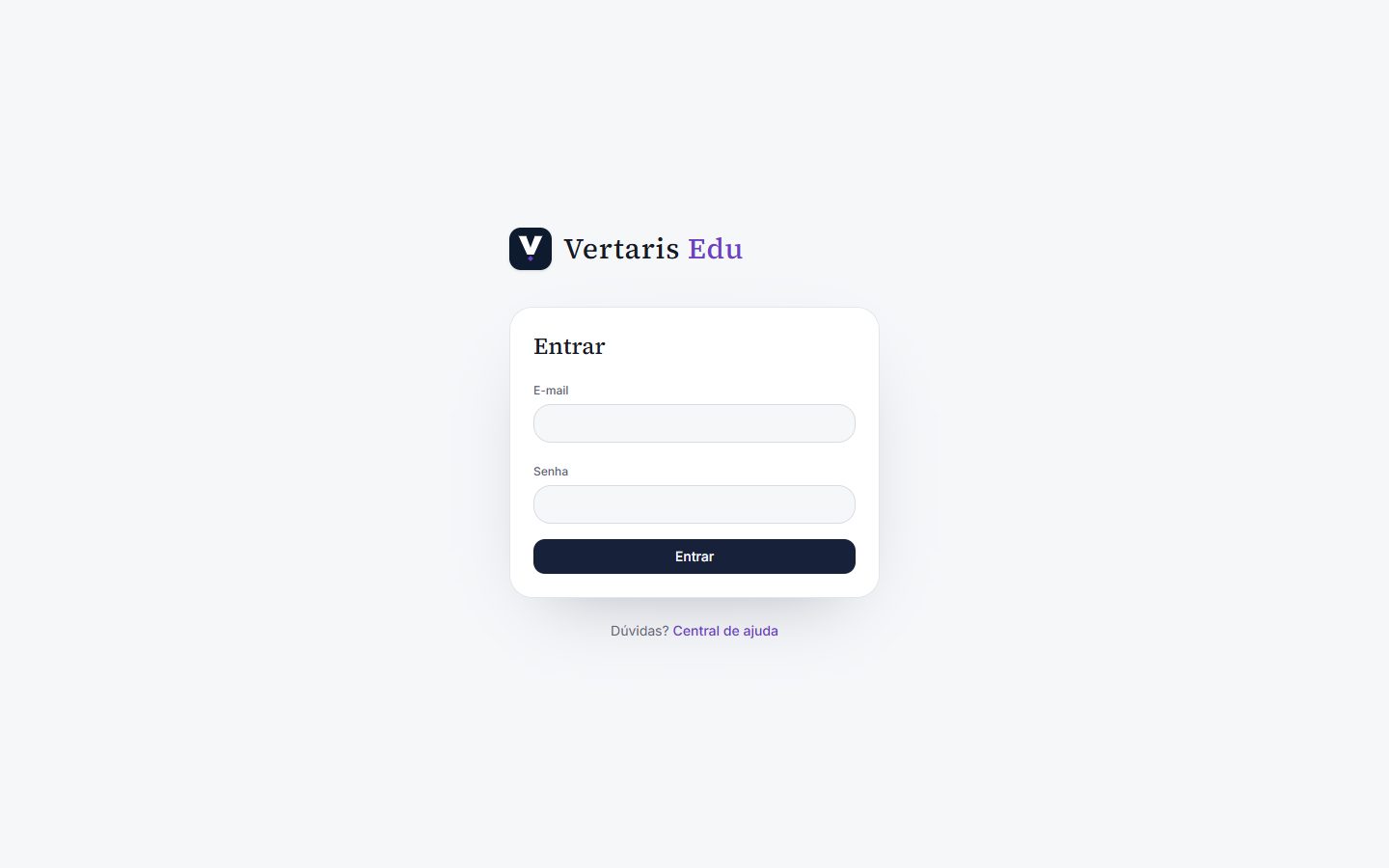
- Abra o endereço do Vertaris Edu informado pela Vertaris no navegador.
- Informe o E-mail e a Senha cadastrados pelo administrador da instituição e clique em Entrar.
- Você cai na Visão geral. O menu mostra só as telas liberadas para o seu perfil de acesso.
- Para sair, use o ícone ao lado do seu nome, no rodapé do menu.
A tela principal
Menu, busca, notificações, ajuda e a Visão geral.
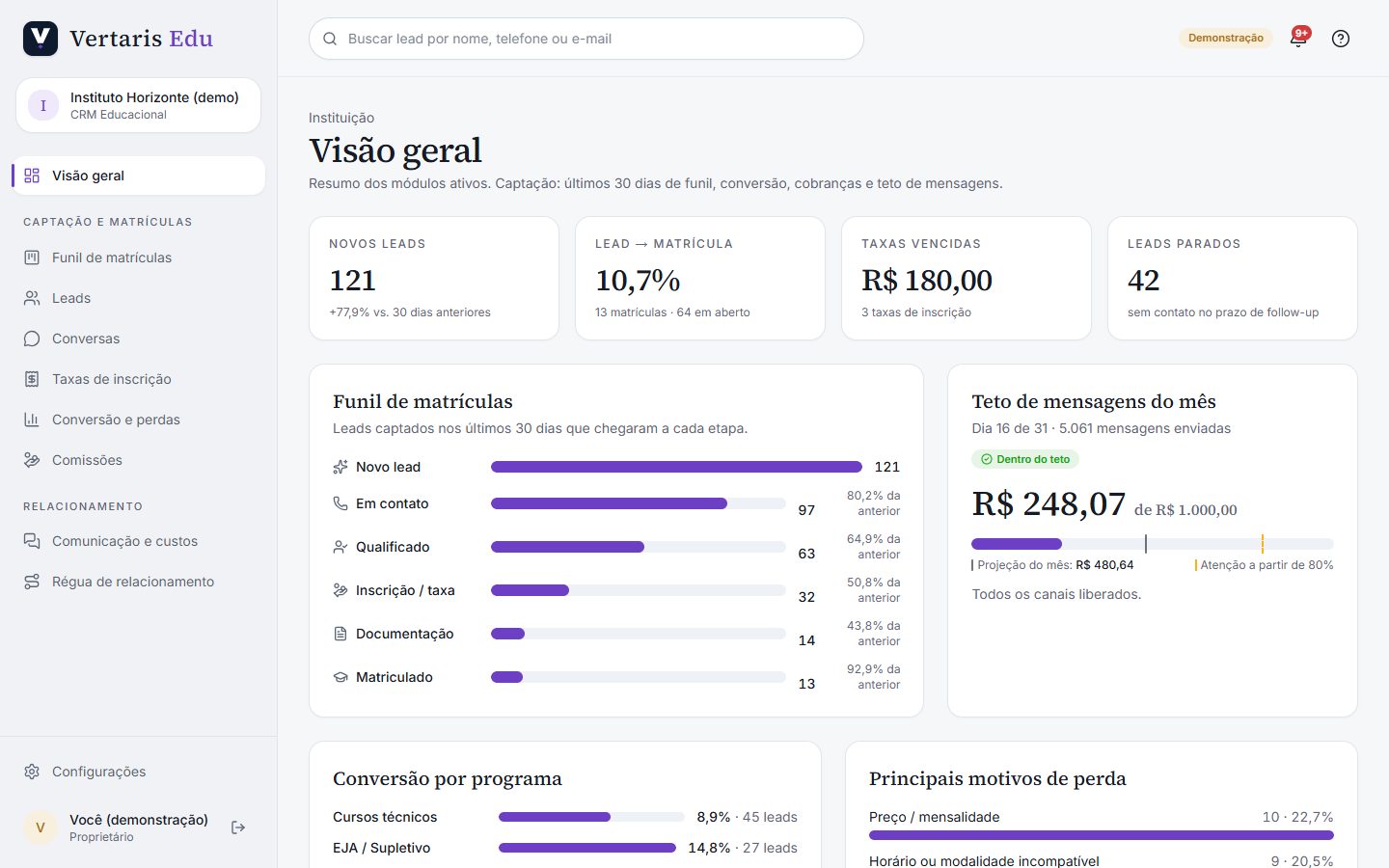
| Elemento | Para que serve |
|---|---|
| Menu lateral | Organizado por módulos do ERP. Hoje: Captação e matrículas (Funil, Leads, Conversas, Taxas de inscrição, Conversão e perdas) e Relacionamento (Comunicação e custos). Novos módulos (Acadêmico, Financeiro, Secretaria…) aparecem aqui quando contratados. |
| Busca | Encontra um lead por nome, telefone ou e-mail de qualquer tela. |
| Sino | Notificações do que pede ação: leads aguardando resposta, janela do WhatsApp perto de fechar, leads parados, taxas vencidas e alerta do teto de mensagens. Clique no item para ir direto ao lead ou à tela. |
| ? | Abre este guia na seção da tela atual. |
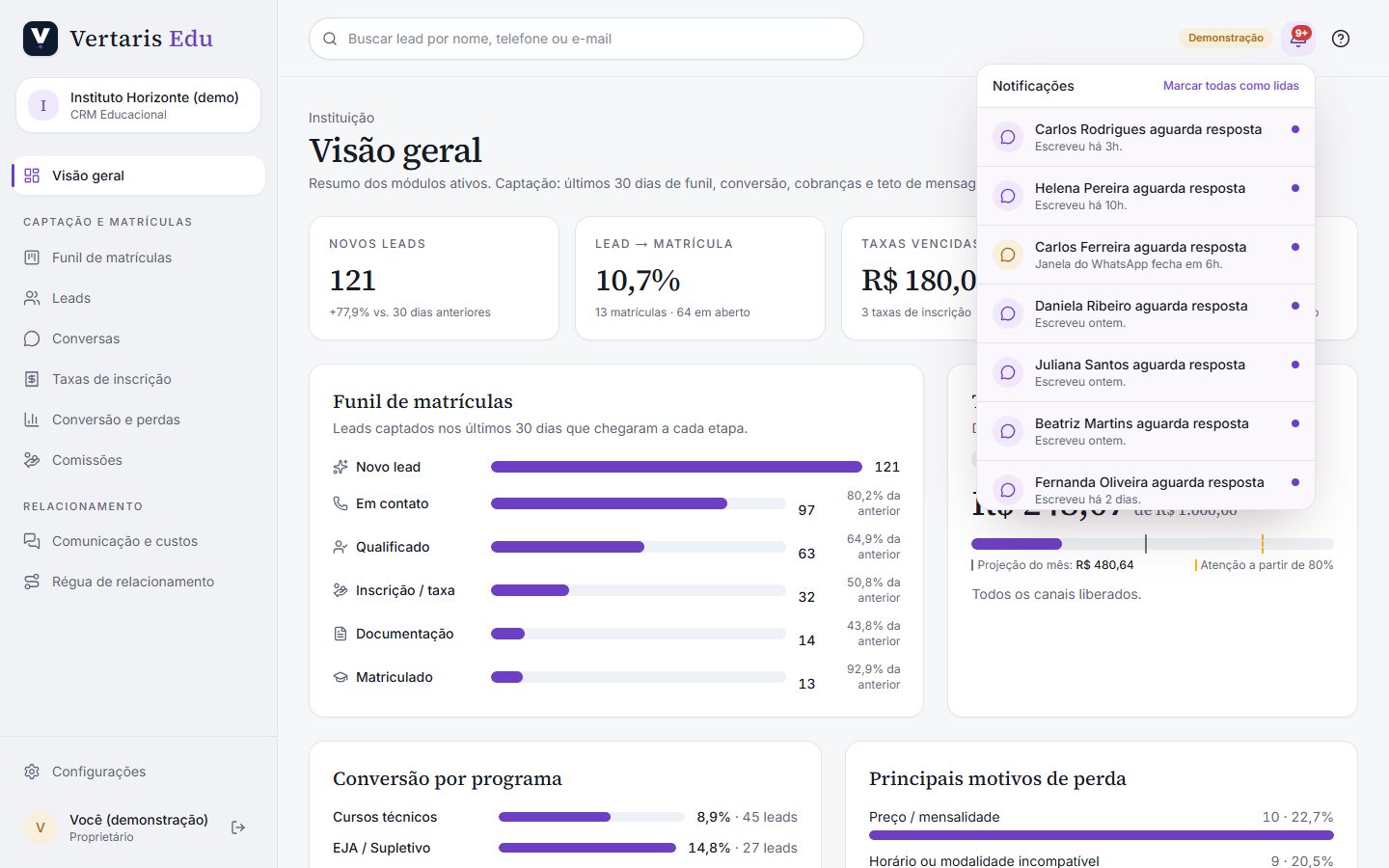
Indicadores da Visão geral
- Novos leads: captados nos últimos 30 dias, comparados aos 30 anteriores.
- Lead → matrícula: quantos leads do período já se matricularam.
- Taxas vencidas: valor das taxas de inscrição em atraso.
- Leads parados: sem contato dentro do prazo de follow-up definido em Configurações.
- Teto de mensagens do mês: gasto até agora, projeção do mês e o limite de atenção (80%).
Implantação passo a passo
O que configurar antes de colocar a equipe para atender.
- Configurações › Instituição: confira os dados da instituição e escolha as cores e o logo do painel.
- Configurações › Geral › Cursos e taxas de inscrição: cadastre os cursos por programa e o valor da taxa.
- Configurações › Perfis de acesso: convide a equipe e defina o perfil de cada pessoa.
- Distribuição de leads: escolha os consultores que recebem leads e a regra de rodízio.
- Integrações: conecte o número do WhatsApp, a página do Facebook, o Instagram e o Google Ads; cole o formulário no site.
- Modelos do WhatsApp (Meta): envie os modelos para aprovação no Gerenciador do WhatsApp e marque os aprovados.
- Vertaris IA: ligue, conecte no painel da IA, revise a estratégia de atendimento e os avisos de treinamento.
- Pagamentos e telefonia: escolha a forma de confirmação da taxa e conecte a plataforma e a GoTo, se houver.
- Régua de relacionamento: revise as etapas e os textos.
- Resposta automática: revise o texto que o bot envia na primeira mensagem do WhatsApp e do Instagram.
- Mensagens padrão: revise os textos prontos da equipe.
- Comunicação e custos: confirme o teto mensal e os preços por canal do seu contrato.
- Importar planilha: traga os leads em aberto do sistema anterior.
Funil de matrículas
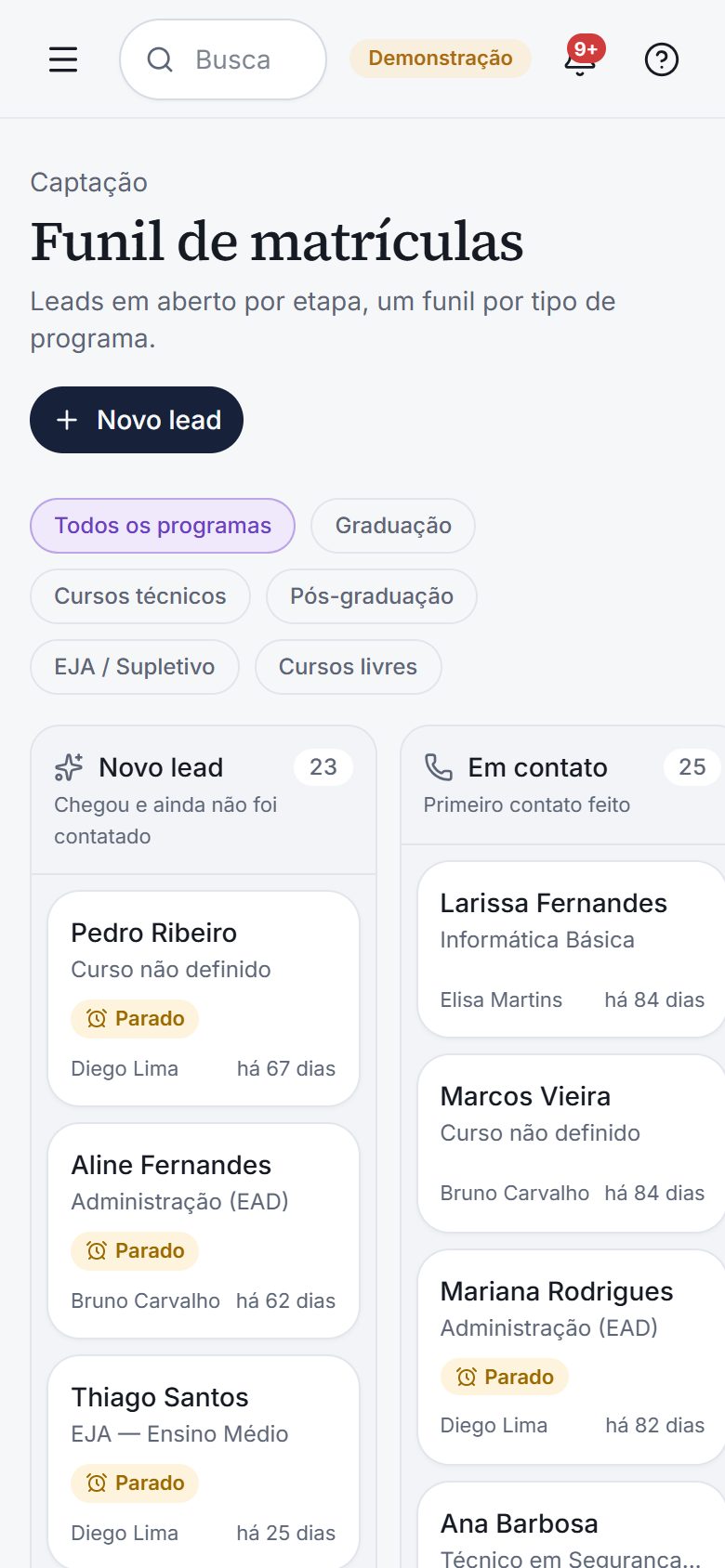
Os leads em aberto por etapa, um funil por tipo de programa.
Captação e matrículas›Funil de matrículas
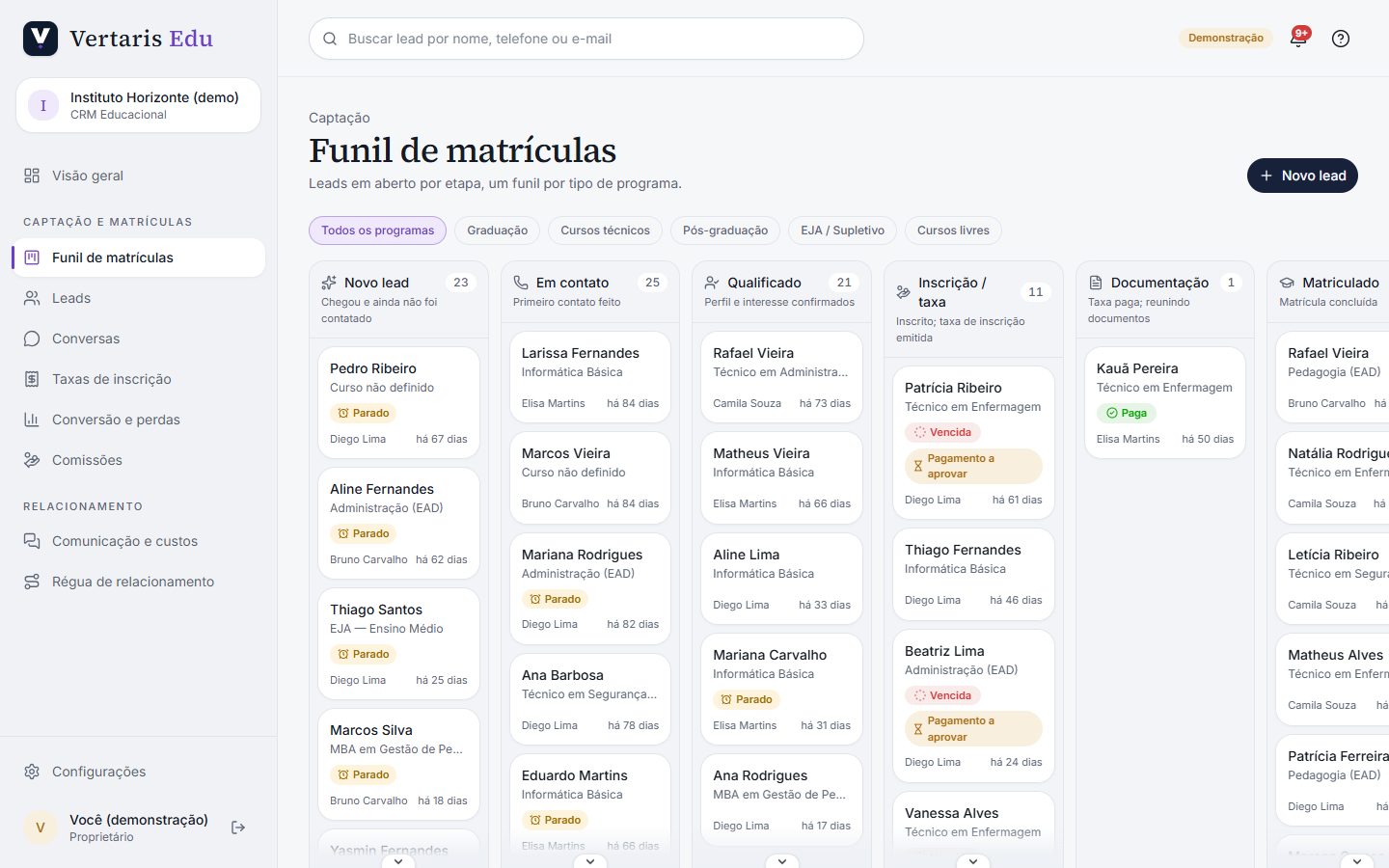
| Etapa | Quando usar |
|---|---|
| Novo lead | Chegou e ainda não foi contatado. |
| Em contato | Primeiro contato feito. |
| Qualificado | Perfil e interesse confirmados. |
| Inscrição / taxa | Inscrito; a taxa de inscrição é emitida e a régua de lembretes começa. |
| Documentação | Taxa paga (ou isenta); reunindo os documentos. |
| Matriculado | Matrícula concluída. |
Os selos no cartão avisam o que pede atenção: Parado (sem contato no prazo), Vencida (taxa em atraso), Paga, Pagamento a aprovar e Retornar hoje / Retorno atrasado. Clique no cartão para abrir a ficha do lead.
Leads
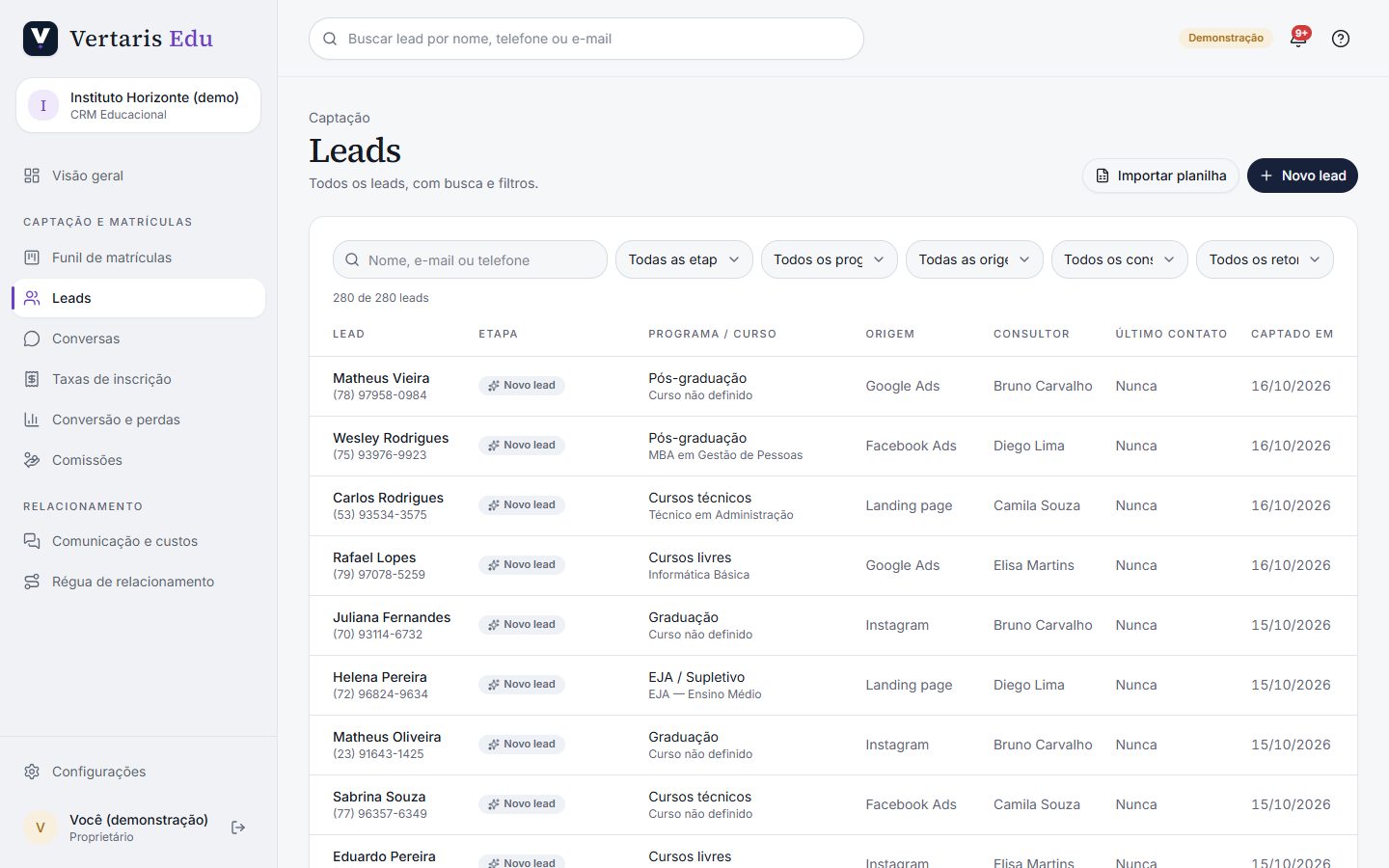
Lista completa, ficha do lead, cadastro e importação.
Captação e matrículas›Leads
Ficha do lead
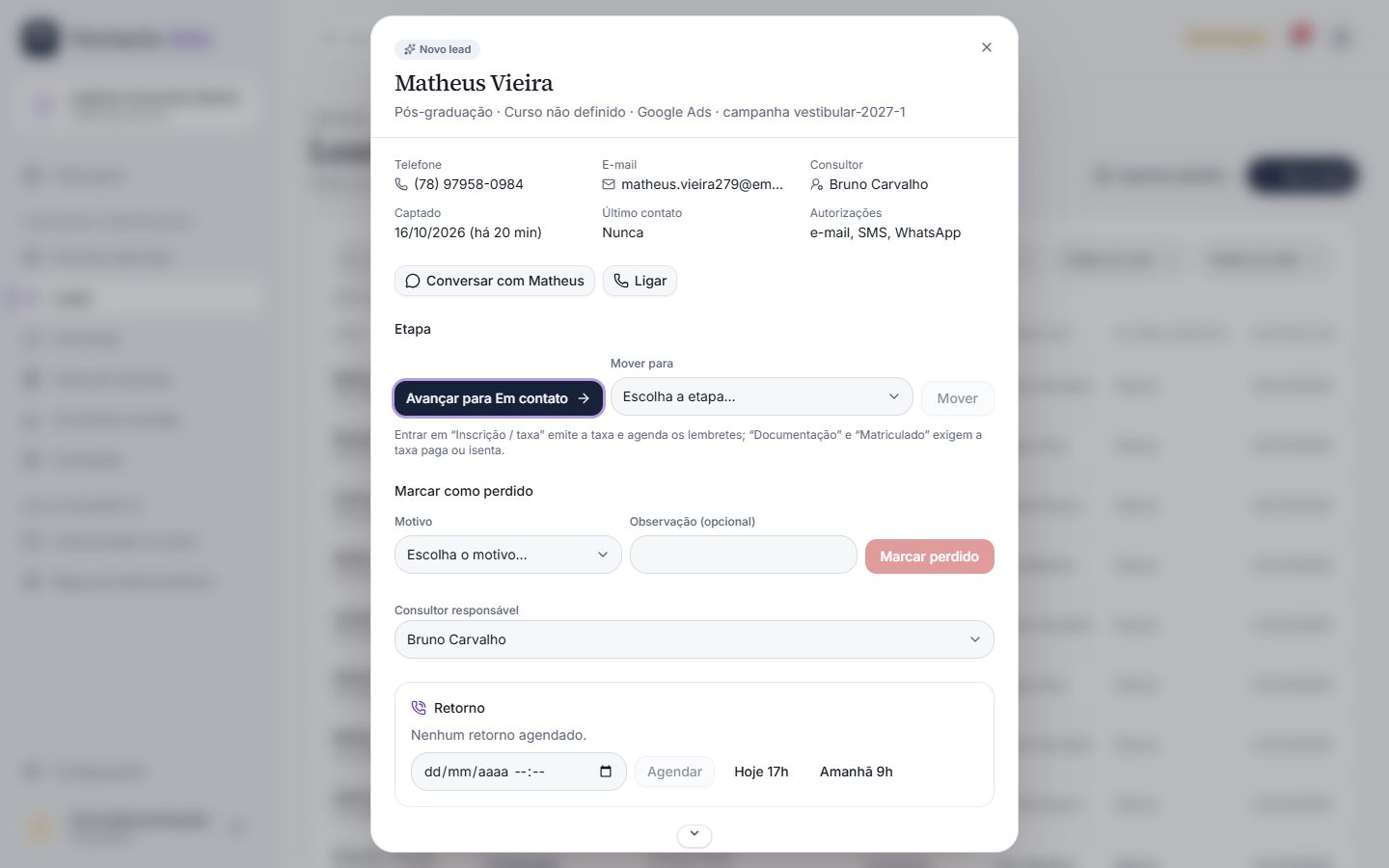
- Conversar com… abre a conversa do lead na tela Conversas.
- Avançar para… leva à próxima etapa; Mover para escolhe qualquer etapa.
- Marcar como perdido exige o motivo.
- Consultor responsável transfere o lead (gestores).
- Registrar contato ou anotação guarda ligações e combinados no histórico.
Retorno agendado
O sistema agenda o retorno sozinho quando uma ligação é perdida, a taxa vence, um pagamento informado é recusado ou a Vertaris IA transfere a conversa. Você também agenda na ficha do lead (data e hora, Hoje 17h, Amanhã 9h ou Limpar).
- O lead mostra Retornar hoje ou Retorno atrasado no funil e na lista, e o sino avisa quantos retornos há para hoje.
- O retorno conta como feito quando houver contato depois da data: ligação atendida, mensagem enviada ou anotação registrada.
- Na lista de leads, o filtro Retornar hoje / atrasados mostra a fila do dia.
Pagamento pela ficha do lead
Na ficha (aberta pelo funil ou pela lista), a seção da taxa tem as mesmas ações da tela de Taxas: Informar pagamento para o consultor; Aprovar pagamento, Recusar, Marcar paga e Isentar para o gestor.
Cadastrar um lead
- Clique em Novo lead.
- Informe nome, telefone e/ou e-mail, o programa e o curso, e a origem (Site, WhatsApp, Instagram, Indicação, Evento / feira, Visita presencial, Telefone…).
- Marque as autorizações de contato (e-mail, SMS, WhatsApp) que o lead deu.
- Salve: o lead entra em Novo lead e vai para um consultor pela regra de distribuição.
Importar planilha
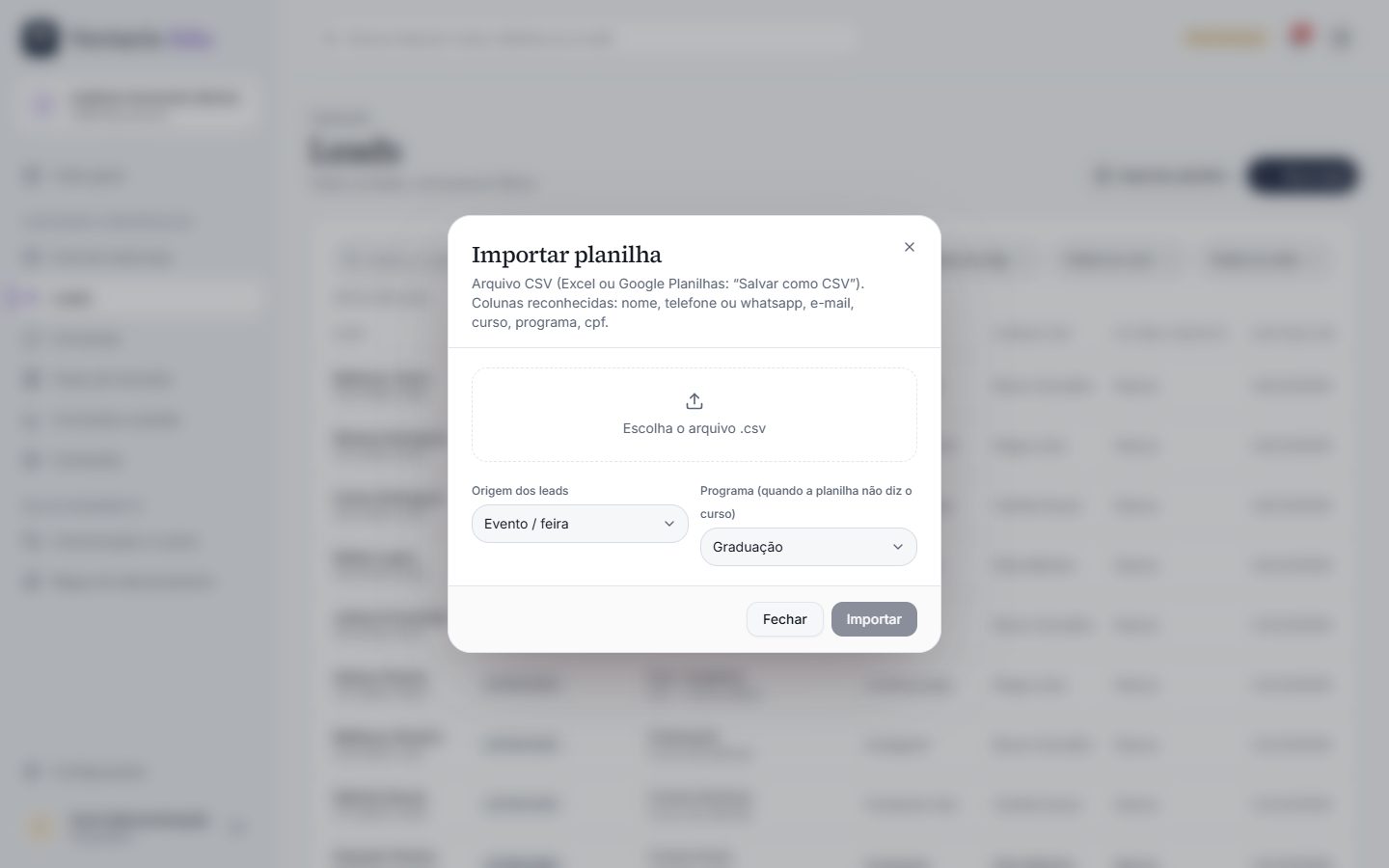
- No Excel ou Google Planilhas, salve a lista como CSV. Colunas reconhecidas pelo nome: nome, telefone ou whatsapp, e-mail, curso, programa, cpf.
- Em Leads, clique em Importar planilha e escolha o arquivo. A primeira linha aparece para conferência.
- Escolha a Origem dos leads e o Programa usado quando a planilha não diz o curso.
- Clique em Importar. O resumo mostra os leads criados, os atualizados e as linhas com problema (sem nome, sem contato, telefone inválido).
Conversas
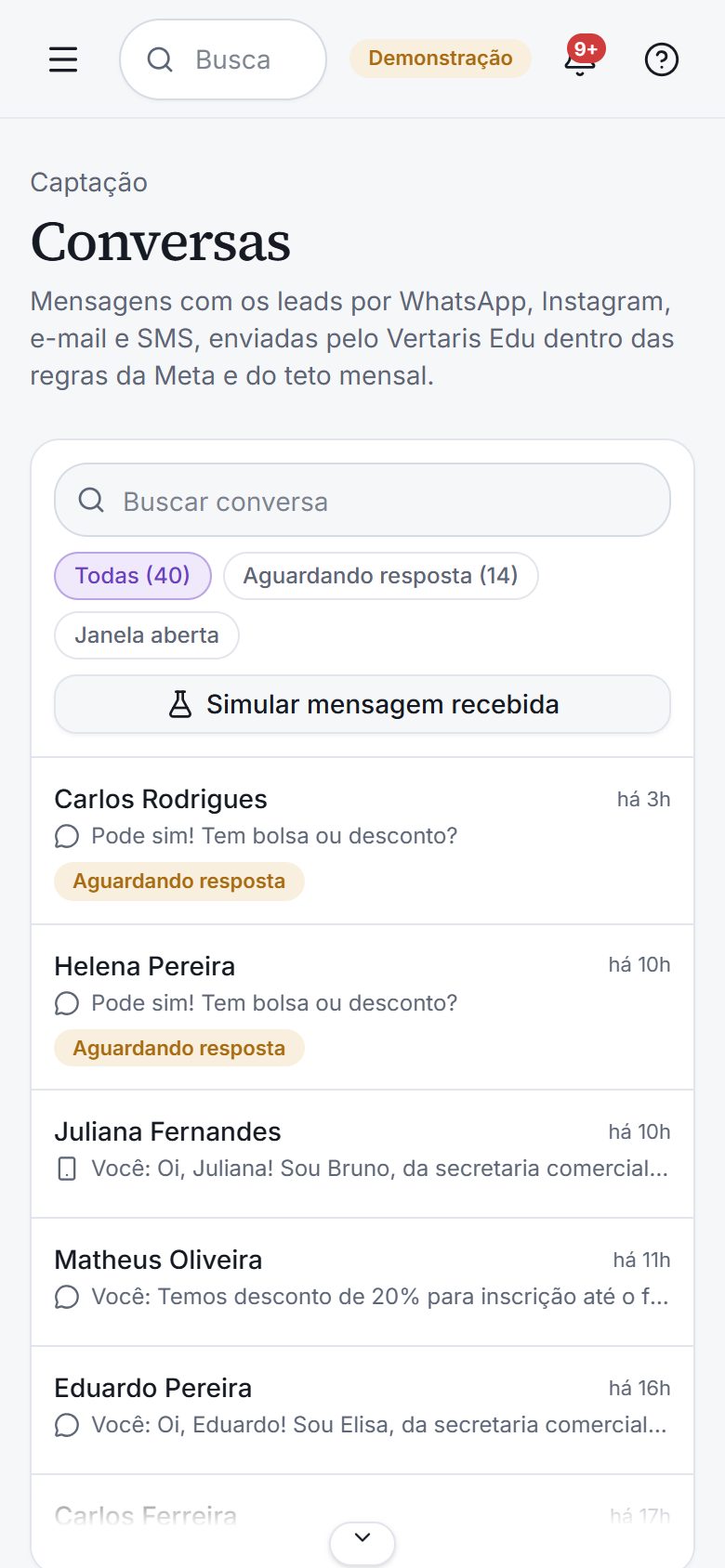
Atender os leads por WhatsApp, Instagram, e-mail e SMS sem sair do Vertaris Edu.
Captação e matrículas›Conversas
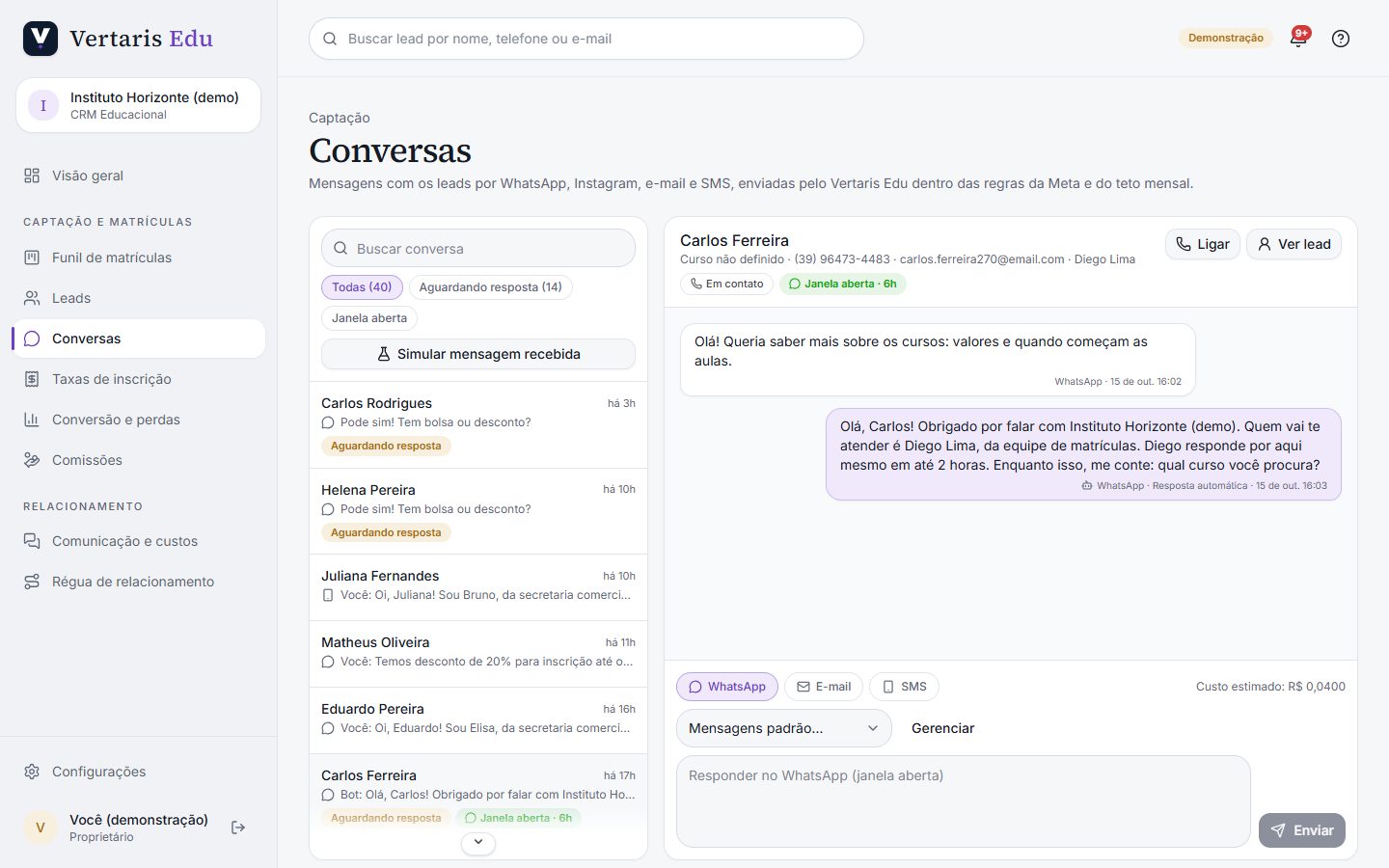
Responder um lead
- Use os filtros Aguardando resposta (o lead escreveu por último) e Janela aberta (dá para responder no WhatsApp sem custo de modelo).
- Abra a conversa. O topo mostra curso, telefone, consultor, etapa e quanto tempo falta para a janela fechar.
- Escolha o canal: WhatsApp, Instagram (só para quem escreveu no Direct), E-mail ou SMS.
- Escreva ou escolha uma Mensagem padrão. O Custo estimado aparece antes do envio.
- Clique em Enviar. A mensagem entra no histórico do lead com o seu nome.
A janela de 24 horas do WhatsApp
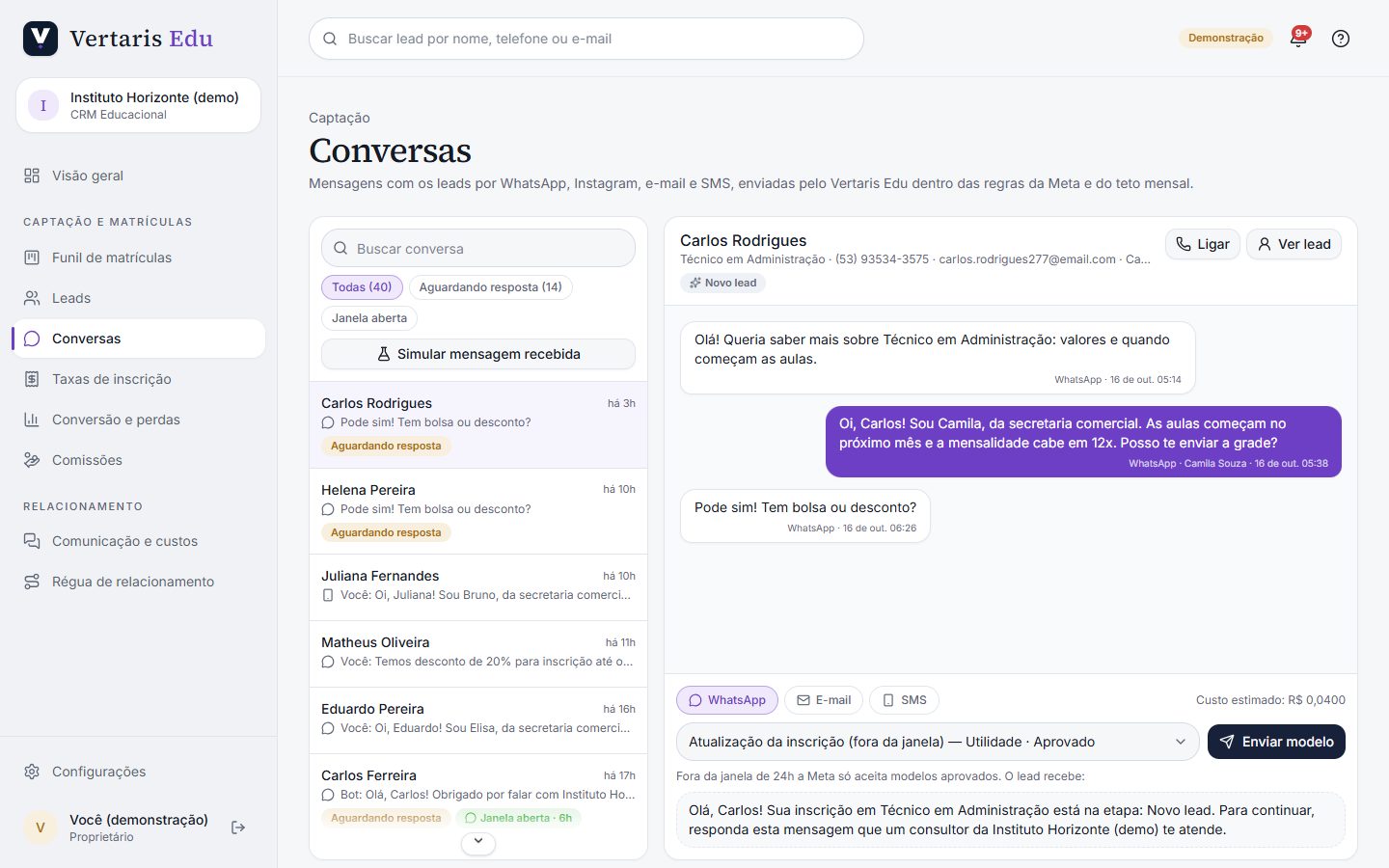
Quando o lead manda uma mensagem, a Meta abre uma janela de 24 horas para responder com texto livre. Fora dela, o WhatsApp só aceita modelos aprovados pela Meta.
| Situação | O que o sistema faz |
|---|---|
| Janela aberta | Texto livre. As primeiras 1.000 respostas do mês são grátis (regra da Meta por número, não configurável); depois, cada resposta custa como modelo de utilidade. |
| Janela fechada | Só modelo aprovado. Modelos de marketing exigem a autorização de WhatsApp do lead e trazem o botão Parar promoções. |
| Instagram Direct | Resposta livre em até 24h depois da última mensagem do lead, sem custo por mensagem. Fora disso, o Instagram não permite iniciar conversa. |
| E-mail e SMS | Sempre disponíveis para quem autorizou o canal. O e-mail nunca é bloqueado pelo teto. |
Resposta automática (bot)
Quando um lead novo escreve no WhatsApp ou no Instagram Direct, o sistema responde em segundos, dentro da janela de 24 horas, com o nome do consultor que vai atender e o prazo de retorno. O lead passa para Em contato e a resposta aparece na conversa com o ícone de robô e a marcação Resposta automática.
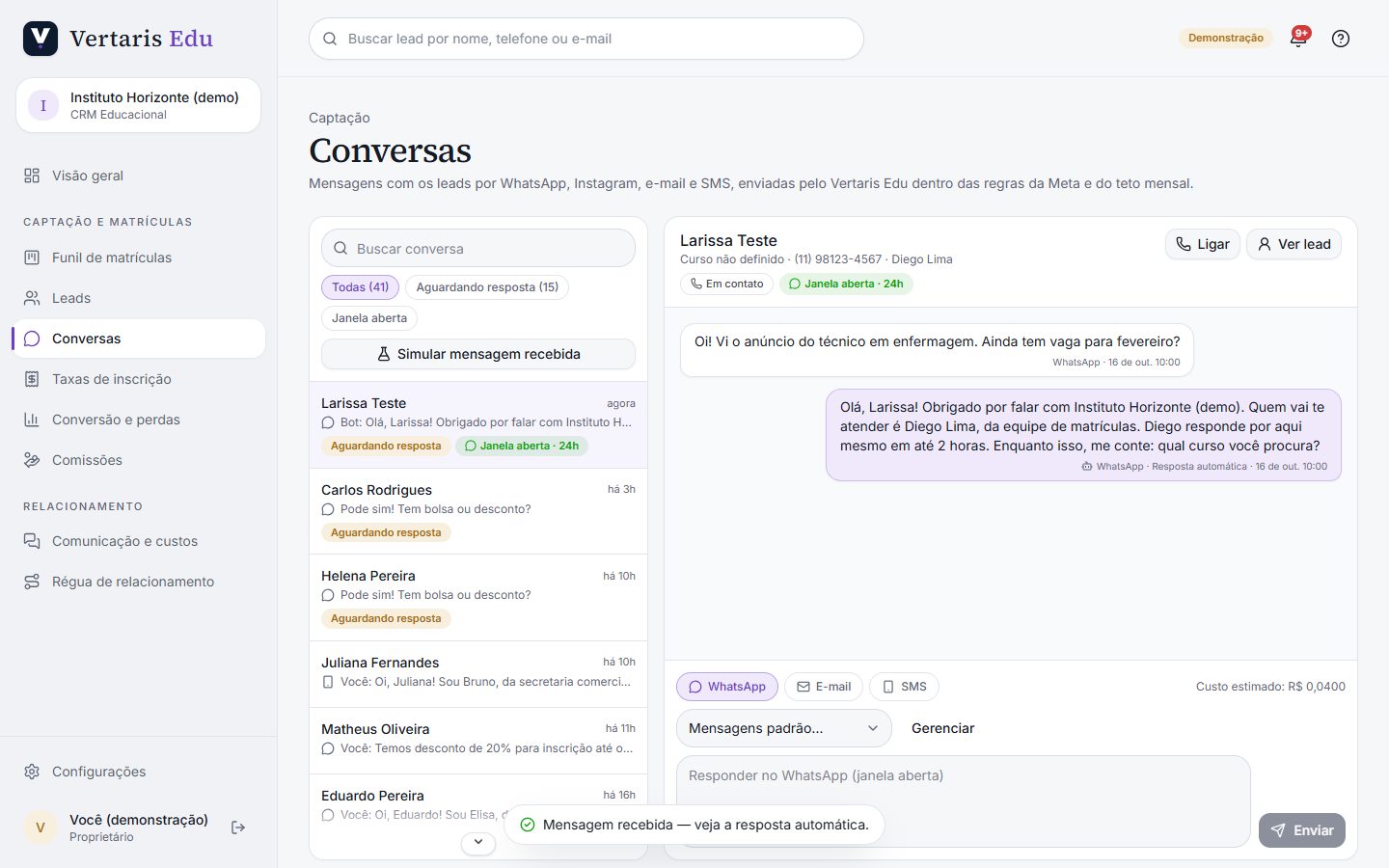
- O bot responde só a primeira mensagem de um lead novo, antes de qualquer pessoa da equipe escrever. Mensagens seguintes ficam para o consultor.
- A conversa continua em Aguardando resposta até o consultor escrever: a resposta do bot não conta como atendimento.
- Se ninguém estiver disponível na distribuição, o bot usa o texto “sem consultor” e o lead aparece como Sem consultor no funil.
- O texto, os canais e o liga/desliga ficam em Configurações › Geral › Resposta automática.
Instagram Direct
Mensagens enviadas ao Instagram da instituição aparecem nesta mesma tela, com o ícone @, e podem ser respondidas pelo canal Instagram por até 24 horas depois da última mensagem do lead (o selo Instagram · Xh mostra o tempo restante). Para isso, a conta precisa estar conectada em Integrações.
Ligações
Com a telefonia (GoTo) conectada, cada ligação aparece na conversa do lead: Ligação recebida / realizada / perdida, duração e atendente. O botão Ligar, no topo da conversa e na ficha do lead, abre o discador da GoTo; a ligação entra no histórico sozinha.
Conversas da Vertaris IA
Com a Vertaris IA ligada, as conversas que ela está atendendo no WhatsApp aparecem nesta mesma tela, junto do histórico do lead: as mensagens da IA têm o ícone de brilho e a marcação Vertaris IA; as do lead, pela Vertaris IA.
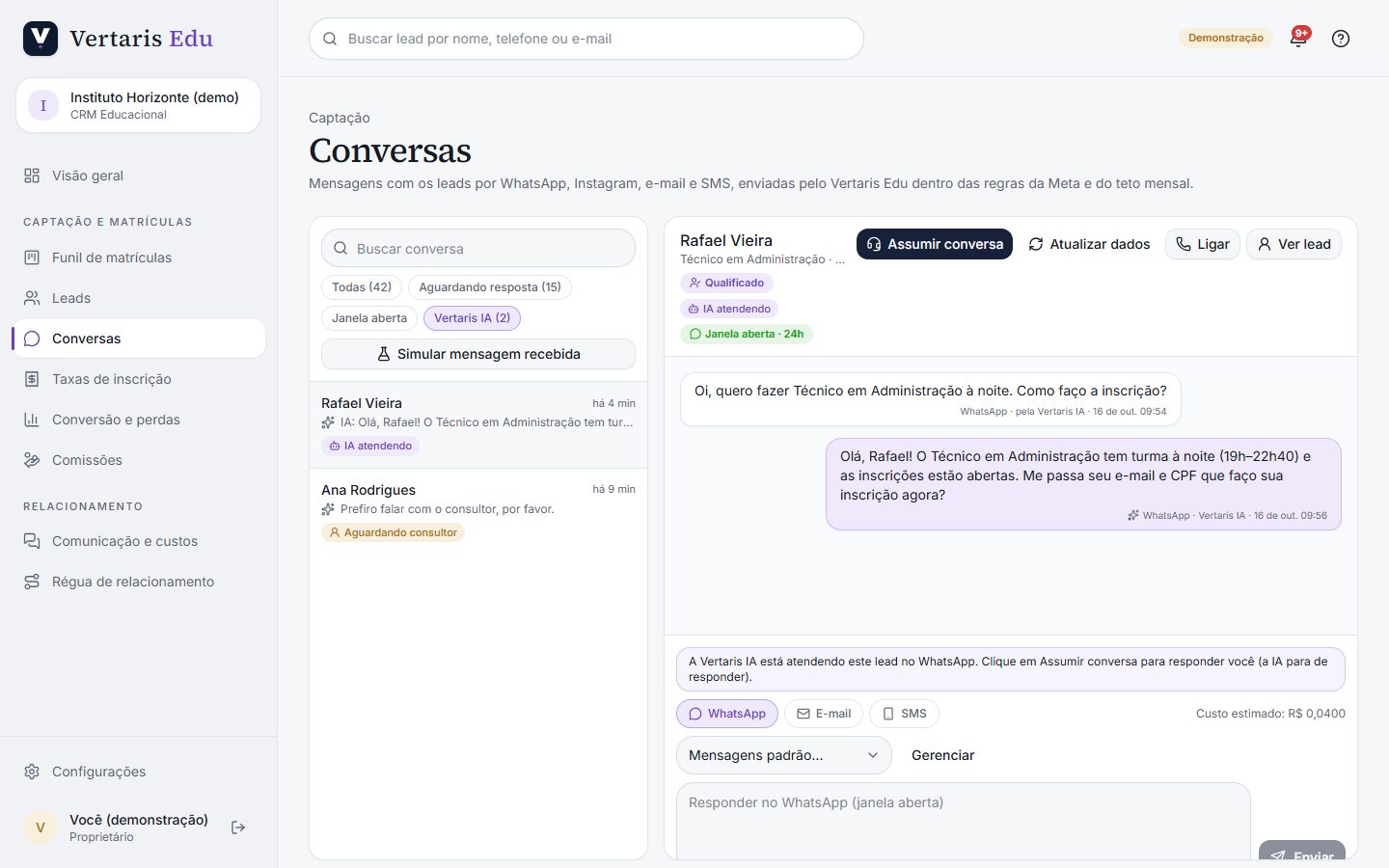
- O filtro Vertaris IA mostra só os leads que a IA está atendendo. O selo diz quem está com a conversa: IA atendendo, Aguardando consultor (a IA transferiu e o lead espera) ou Consultor atendendo.
- Enquanto a IA atende, o envio pelo WhatsApp fica bloqueado para o lead não receber duas respostas. Clique em Assumir conversa: a IA para de responder e você escreve normalmente. E-mail e SMS continuam liberados.
- As mensagens que o lead mandou para a IA abrem a janela de 24 horas, como qualquer mensagem recebida.
- O que você escreve é repassado à IA como contexto. Ao terminar, clique em Devolver para a IA para ela voltar a atender.
- Atualizar dados envia à IA a ficha atual do lead (etapa, curso, taxa) na hora.
Mensagens padrão
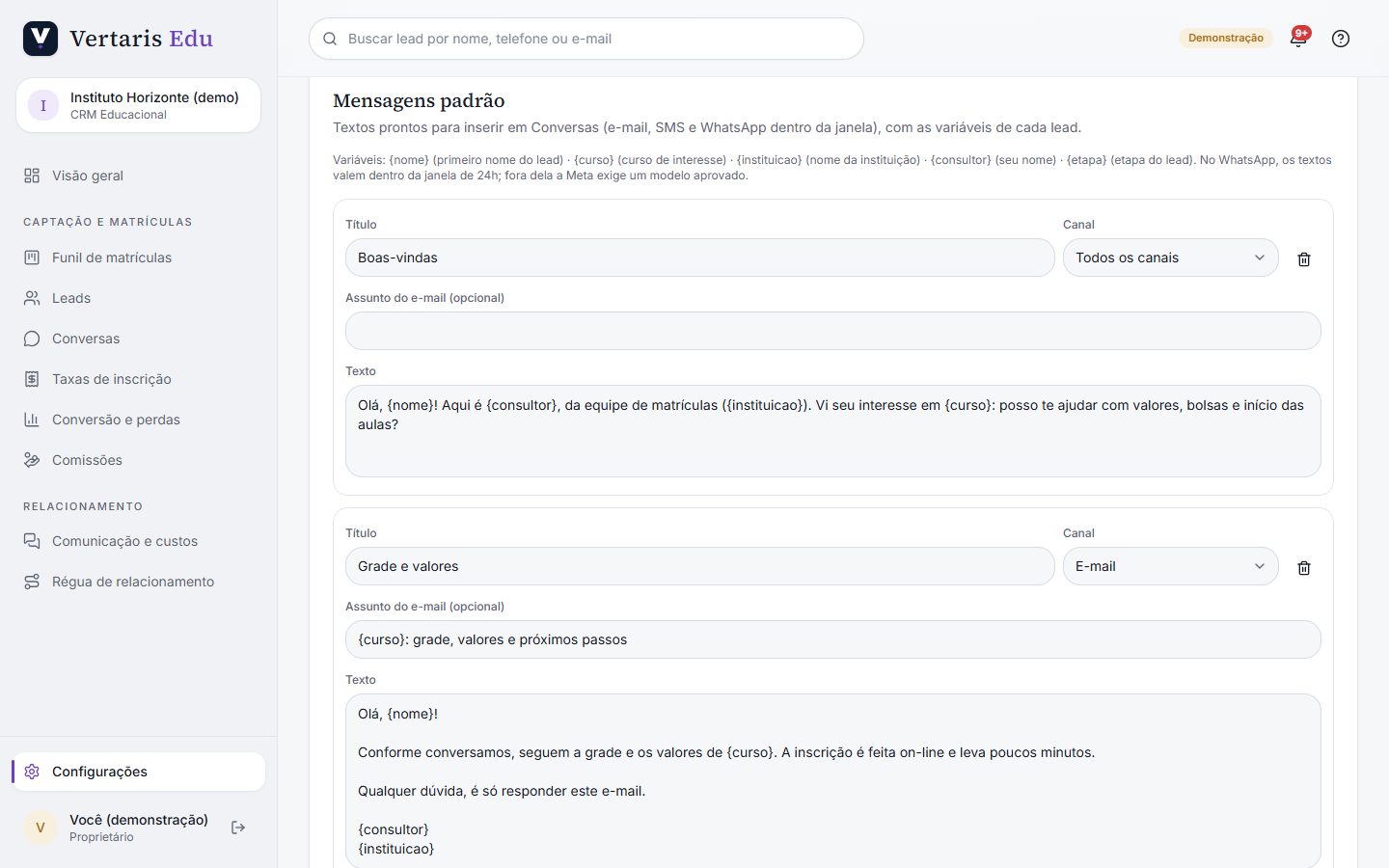
Textos prontos para os casos de todo dia (boas-vindas, grade e valores, documentos). Escolha em Mensagens padrão… e o texto entra no campo já com o nome do lead, o curso e o seu nome. Clique em Gerenciar para criar ou editar (gestores). Variáveis: {nome}, {curso}, {instituicao}, {consultor}, {etapa}.
Taxas de inscrição
Cobrança proativa para reduzir a inadimplência inicial.
Captação e matrículas›Taxas de inscrição
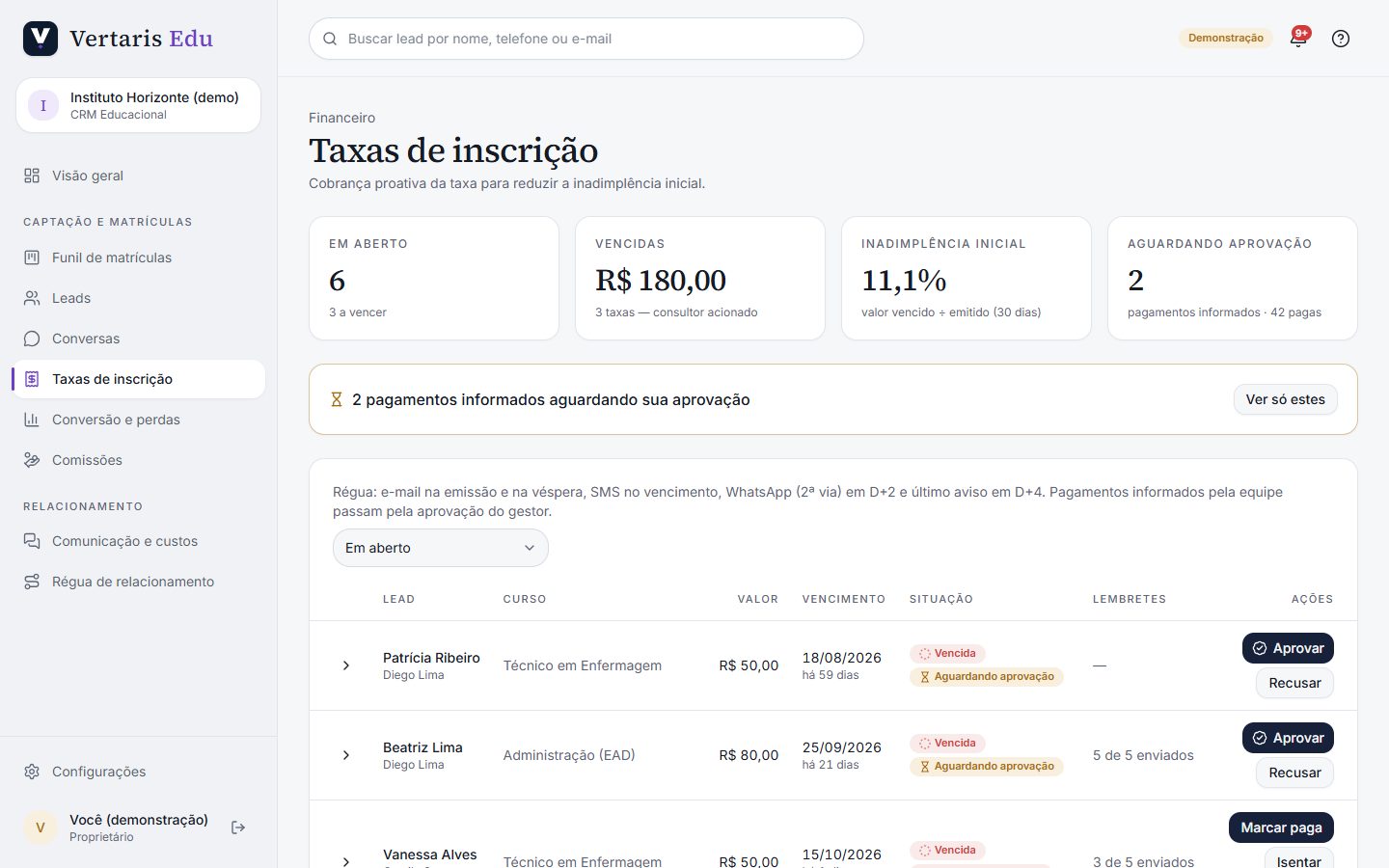
A taxa é emitida quando o lead entra em Inscrição / taxa, com o valor do curso. A régua de lembretes sai sozinha:
| Quando | Canal |
|---|---|
| Na emissão e na véspera | |
| No vencimento | SMS (ou WhatsApp, se a janela estiver aberta, porque custa menos) |
| D+2 | WhatsApp com a 2ª via (modelo de utilidade) |
| D+4 | Último aviso; o consultor é acionado |
Confirmação do pagamento
A instituição escolhe, em Integrações › Pagamentos, como os pagamentos são confirmados:
| Forma | Como funciona |
|---|---|
| Aprovação do gestor | O consultor clica em Informar pagamento (forma, data, comprovante ou ID do Pix e observação). A taxa fica Aguardando aprovação e os lembretes de cobrança param. O gestor clica em Aprovar (a taxa é baixada e o lead segue para Documentação) ou Recusar com o motivo, que o consultor vê no sino e na linha da taxa. |
| Confirmação pela plataforma | A plataforma integrada (Education One ou outra) avisa o pagamento e a taxa é baixada sozinha, sem digitação. A linha da taxa mostra “Confirmado automaticamente por …”. |
Em qualquer forma, o gestor pode usar Marcar paga nas exceções, Isentar para bolsas e convênios e Cancelar quando a inscrição não seguir. Clique na seta da linha para ver quem informou, o comprovante e quem confirmou.
Comissões
Quanto cada consultor recebe pelas matrículas do mês.
Captação e matrículas›Comissões
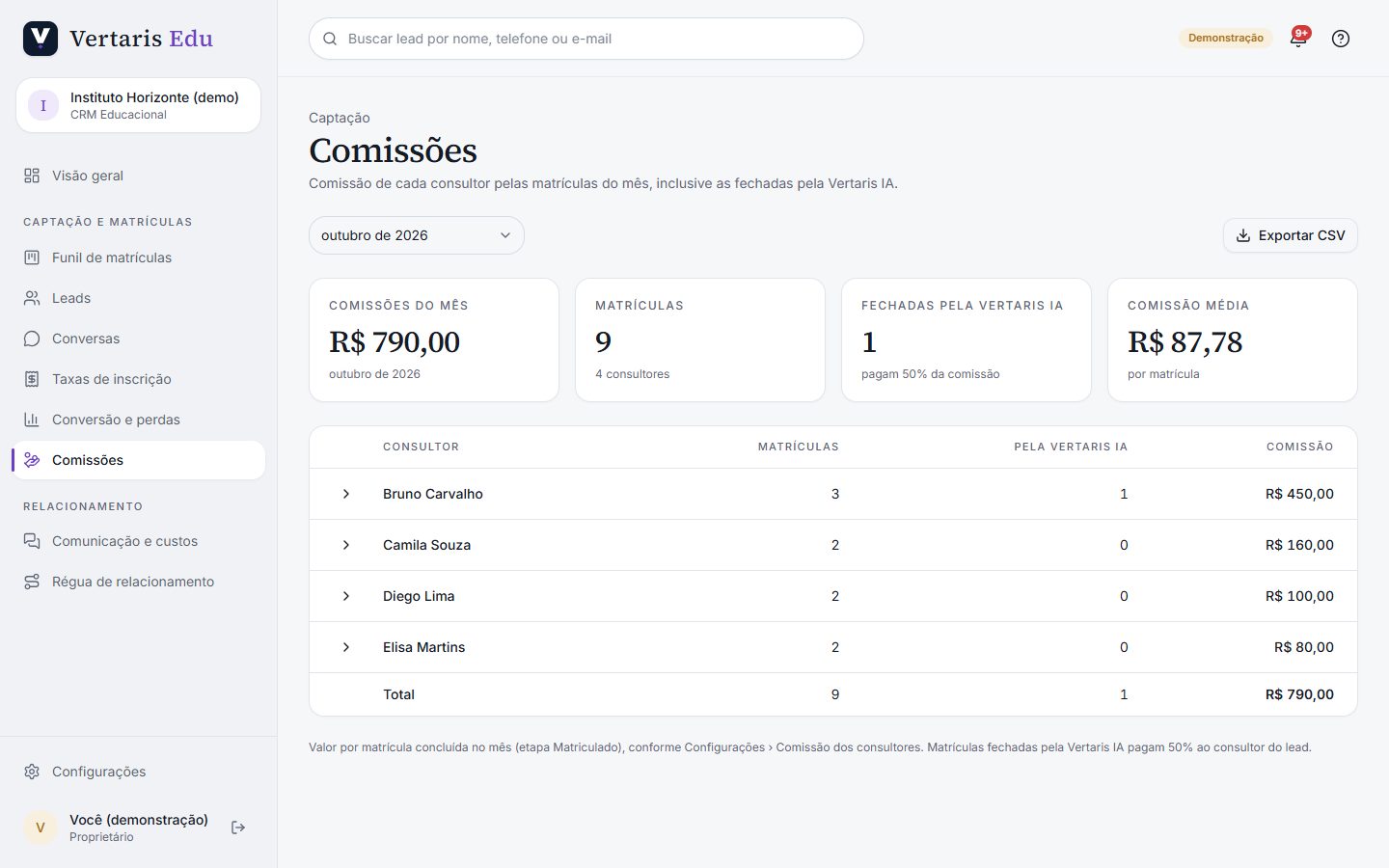
- Em Configurações › Comissão dos consultores, ligue a comissão e informe o valor por matrícula de cada programa; se quiser, valores diferentes por curso.
- Defina o percentual pago ao consultor quando a matrícula foi fechada pela Vertaris IA (padrão 50%).
- Em Comissões, escolha o mês: aparecem as matrículas, as fechadas pela IA e o valor de cada consultor. Clique na seta para ver aluno por aluno e use Exportar CSV para a folha.
Conversão e perdas
Onde o funil perde leads e por quê.
Captação e matrículas›Conversão e perdas
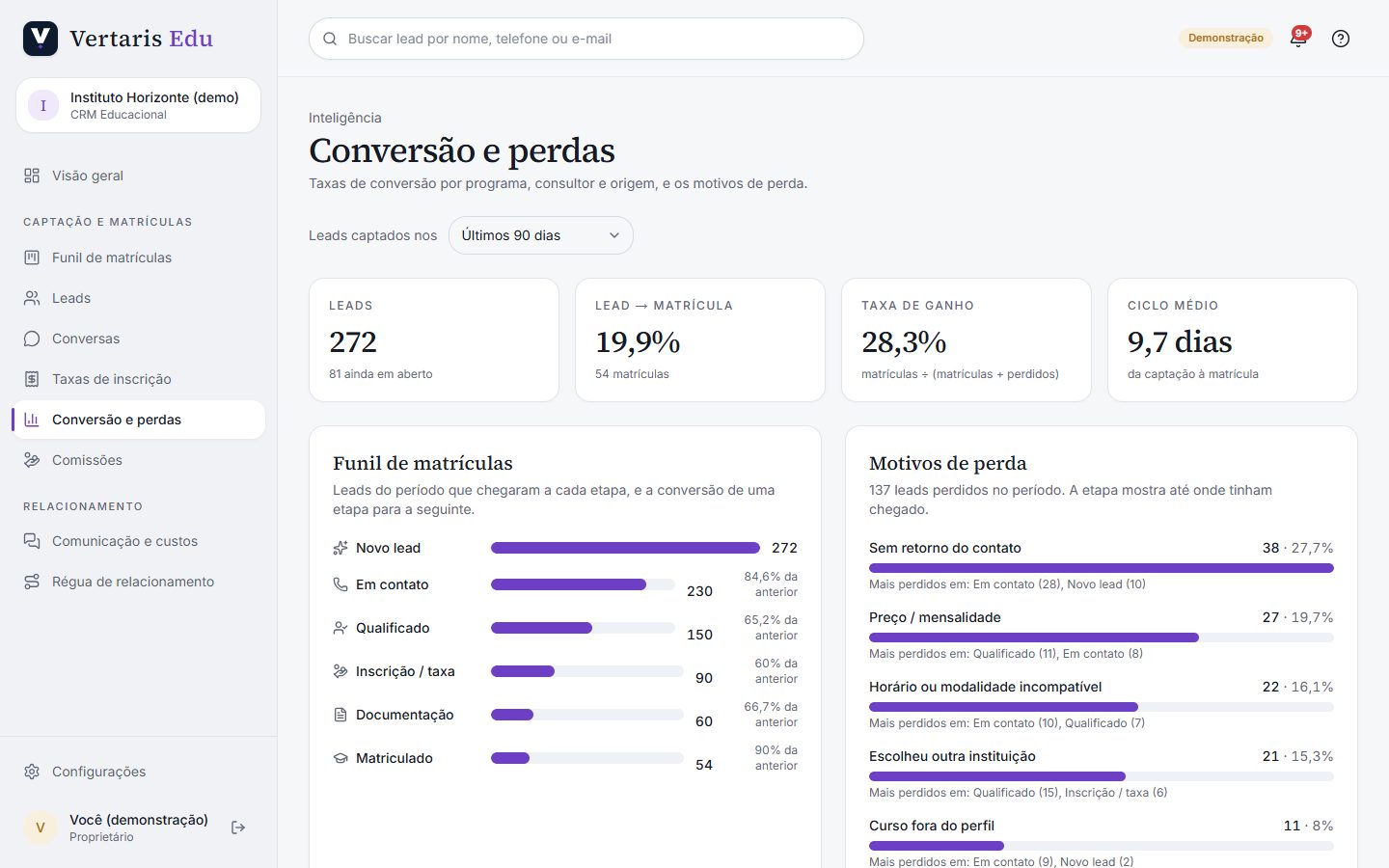
- Lead → matrícula: matrículas sobre leads captados no período.
- Taxa de ganho: matrículas ÷ (matrículas + perdidos).
- Ciclo médio: dias da captação até a matrícula.
- Motivos de perda: com a etapa em que os leads estavam quando foram perdidos.
- Mais abaixo: conversão por programa, por consultor e por origem — use para decidir onde investir em anúncios.
Comunicação e custos
Gasto com mensagens contra o teto mensal.
Relacionamento›Comunicação e custos
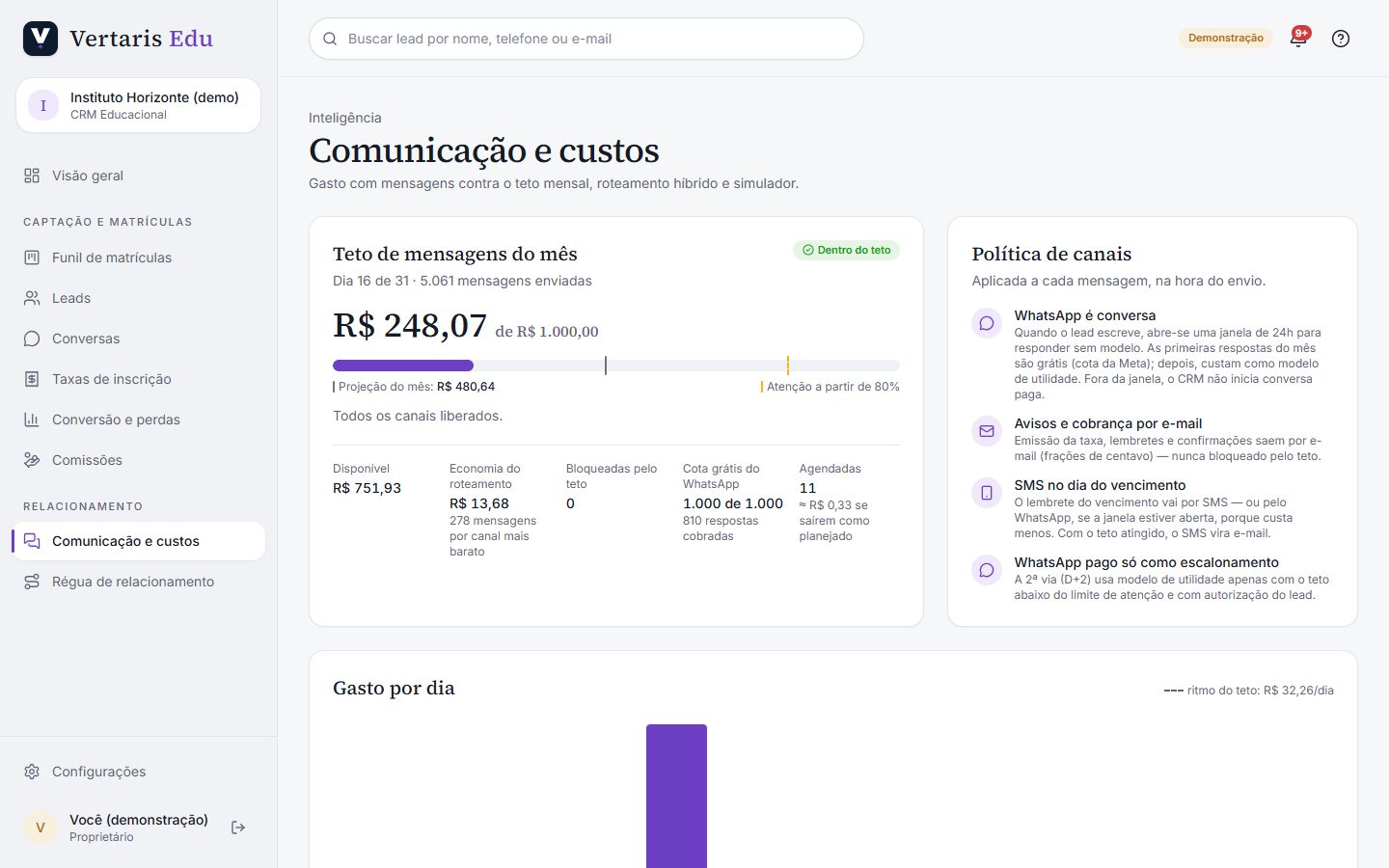
| Indicador | O que mostra |
|---|---|
| Teto de mensagens do mês | Gasto até hoje, projeção do mês e limite de atenção (80%). |
| Disponível | Quanto ainda cabe no teto. |
| Economia do roteamento | Quanto o sistema economizou trocando para um canal mais barato. |
| Bloqueadas pelo teto | Envios pagos que não saíram por causa do teto. |
| Cota grátis do WhatsApp | Respostas grátis usadas no mês e quantas já foram cobradas. |
| Agendadas | Lembretes programados e o custo previsto. |
Abaixo ficam o gasto por dia e por canal, e um simulador para estimar o custo de uma campanha antes de disparar.
Configurações gerais
Módulos, cursos, distribuição, mensagens e regras.
Configurações›Geral
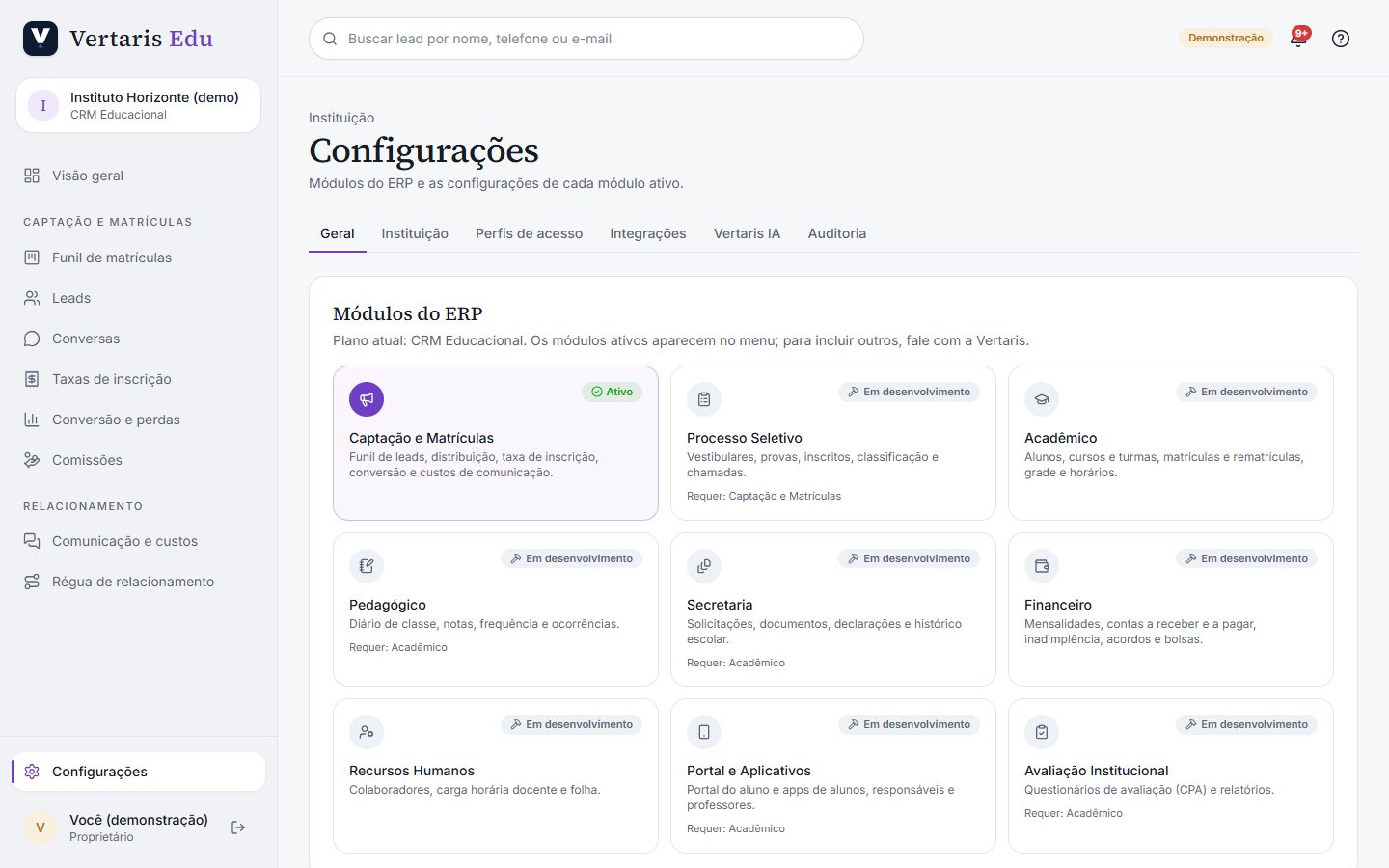
| Seção | O que define |
|---|---|
| Módulos do ERP | O plano atual e os módulos ativos. Para incluir outros, fale com a Vertaris. |
| Resposta automática | Liga/desliga do bot, canais (WhatsApp e Instagram) e os textos com o consultor designado. |
| Mensagens padrão | Os textos prontos usados em Conversas. |
| Modelos do WhatsApp (Meta) | Os modelos usados fora da janela e o status de aprovação de cada um. |
| Distribuição de leads | Quem recebe leads novos e a regra de rodízio; prazos de primeiro contato e de lead parado. |
| Comunicação e custos | Teto mensal e preços de e-mail e SMS (conforme os seus contratos). A cota de 1.000 respostas grátis e os preços do WhatsApp são da Meta, fixos na plataforma, e aparecem só para consulta. |
| Comissão dos consultores | Valor por matrícula para cada programa, valores por curso e o percentual pago quando a matrícula foi fechada pela Vertaris IA. |
| Cursos e taxas de inscrição | Cursos por programa e o valor da taxa (zero pula a cobrança). Editar muda nome, taxa, vencimento e ativa/inativa o curso; a nova taxa vale para as próximas inscrições. |
| Motivos de perda | A lista obrigatória ao marcar um lead como perdido. |
| Régua de cobrança | O canal planejado de cada lembrete da taxa. |
| Captura de leads | A chave da API de captura para formulários e automações. |
Resposta automática
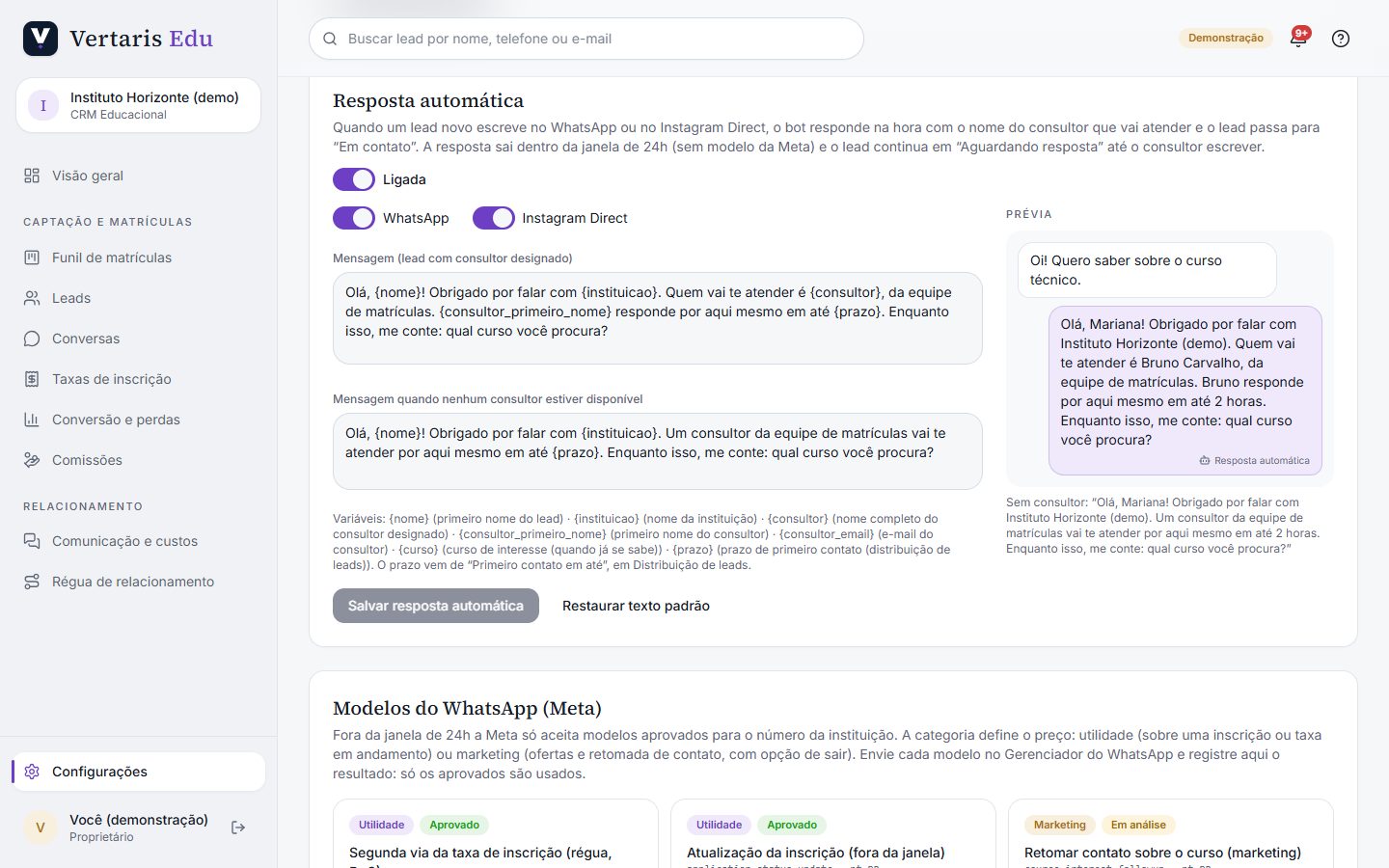
Variáveis: {nome}, {instituicao}, {consultor}, {consultor_primeiro_nome}, {consultor_email}, {curso} e {prazo} (vem de “Primeiro contato em até”, em Distribuição de leads). Use Restaurar texto padrão para voltar ao texto original.
Modelos do WhatsApp
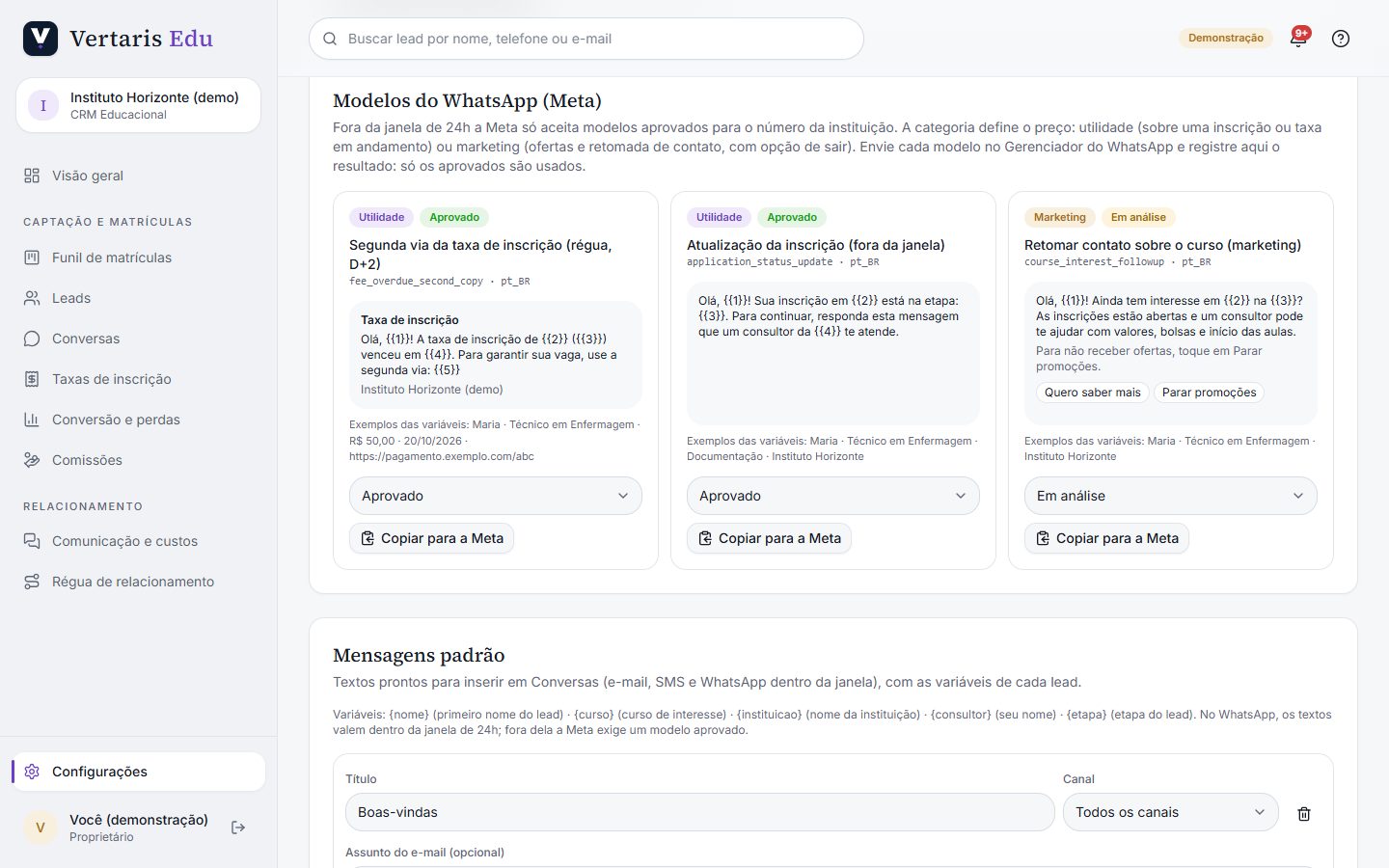
- Clique em Copiar para a Meta e cole o modelo (nome, categoria, idioma e texto) no Gerenciador do WhatsApp; envie para análise.
- Quando a Meta responder, mude o status do modelo aqui (Aprovado, Em análise ou Rejeitado). Só modelos aprovados podem ser enviados.
Mensagens padrão
Instituição
Marca do painel e cadastro da instituição.
Configurações›Instituição
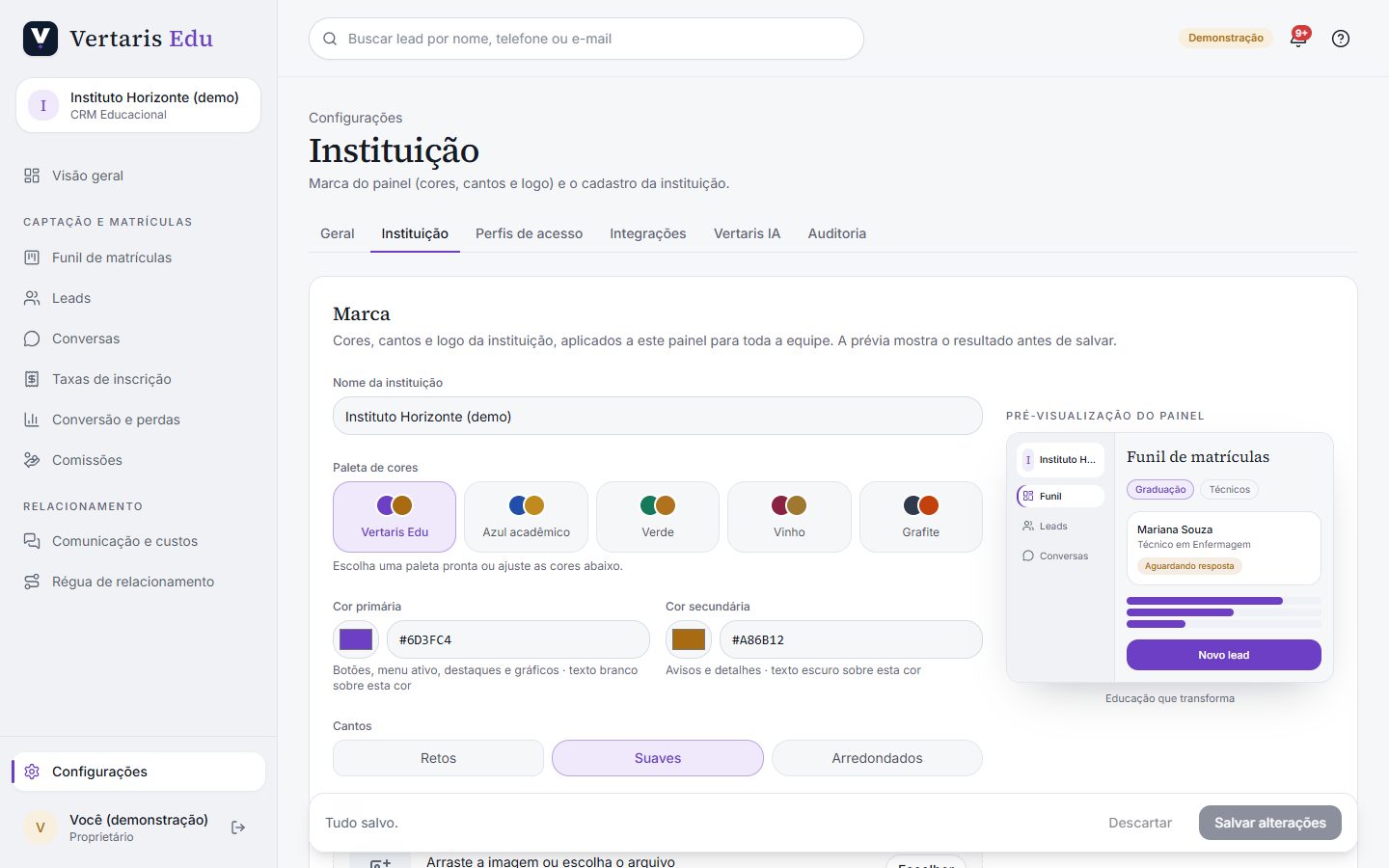
Marca
- Escolha uma Paleta de cores pronta ou ajuste a Cor primária (botões, menu ativo, destaques e gráficos) e a Cor secundária (avisos e detalhes). O sistema indica se o texto sobre a cor fica branco ou escuro.
- Defina os Cantos: retos, suaves ou arredondados.
- Envie o Logo (PNG, JPG ou WebP quadrado): ele aparece no menu lateral, no lugar da inicial da instituição.
- Opcional: slogan, Instagram e WhatsApp da instituição.
- Confira a Pré-visualização do painel e clique em Salvar alterações: a nova marca vale para toda a equipe.
Dados da instituição
Razão social, CNPJ, site, telefone, e-mail de contato e endereço. Digite o CEP para preencher rua, bairro, cidade e UF automaticamente. CNPJ, telefone e e-mail são conferidos antes de salvar e o campo com problema fica marcado.
Perfis de acesso
Quem abre cada tela, o que pode alterar e a simulação de acesso.
Configurações›Perfis de acesso
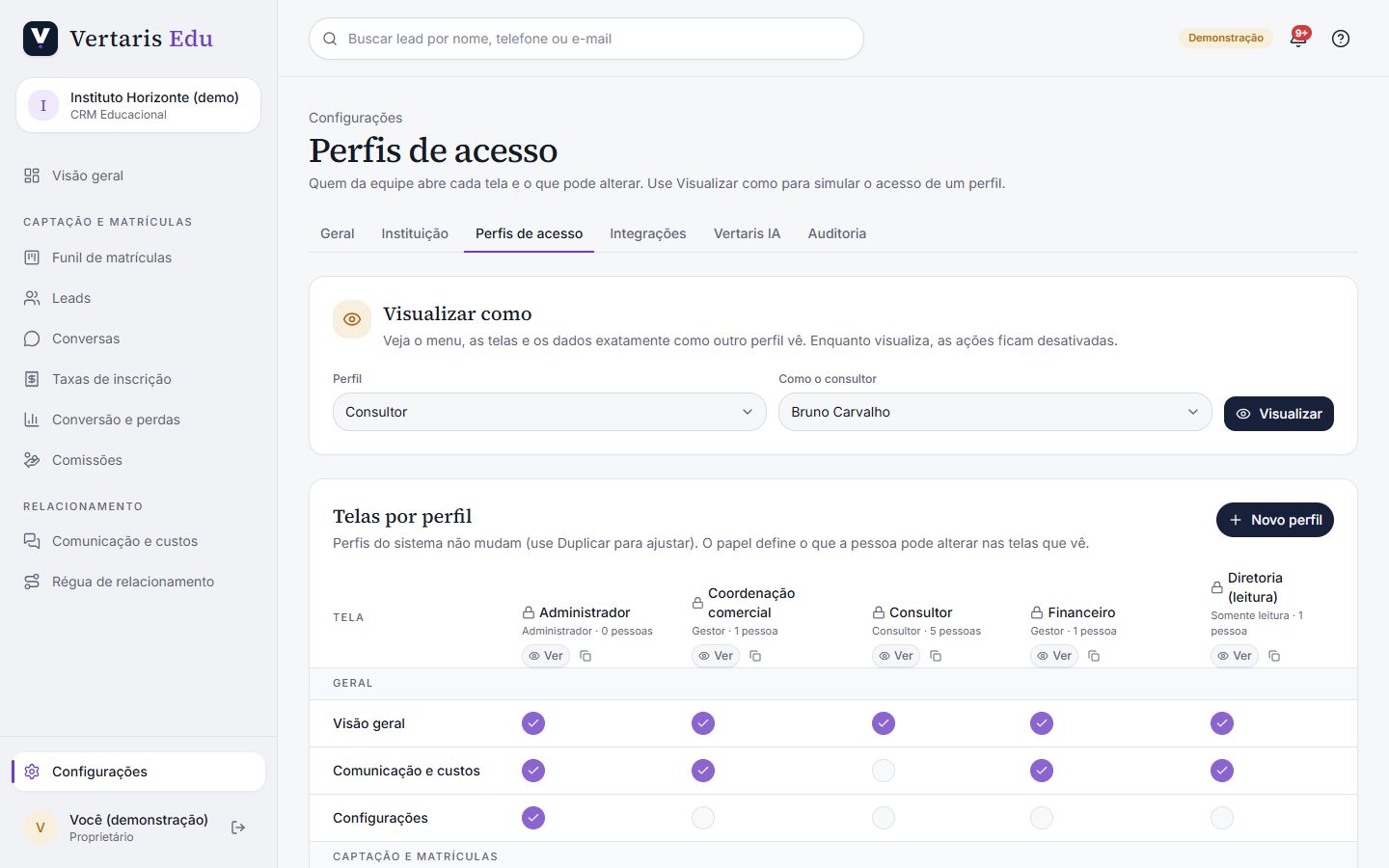
Cada pessoa tem um papel (o que pode alterar) e um perfil (quais telas vê):
| Papel | Pode |
|---|---|
| Proprietário / Administrador | Tudo, incluindo configurações, integrações e equipe. |
| Gestor | Ver todos os leads, transferir, importar, editar mensagens padrão. |
| Consultor | Atender e movimentar os próprios leads. |
| Somente leitura | Consultar as telas liberadas, sem alterar nada. |
Perfis do sistema: Administrador, Coordenação comercial, Consultor, Financeiro e Diretoria (leitura). Eles não mudam; use Duplicar para criar uma variação, ou Novo perfil.
Visualizar como
- Escolha o perfil e, para consultores, a pessoa.
- Clique em Visualizar: menu, telas e dados ficam exatamente como aquela pessoa vê.
- Enquanto visualiza, as ações ficam desativadas. Use a faixa no topo para voltar ao seu perfil.
Integrações
As origens de lead conectadas ao funil.
Configurações›Integrações
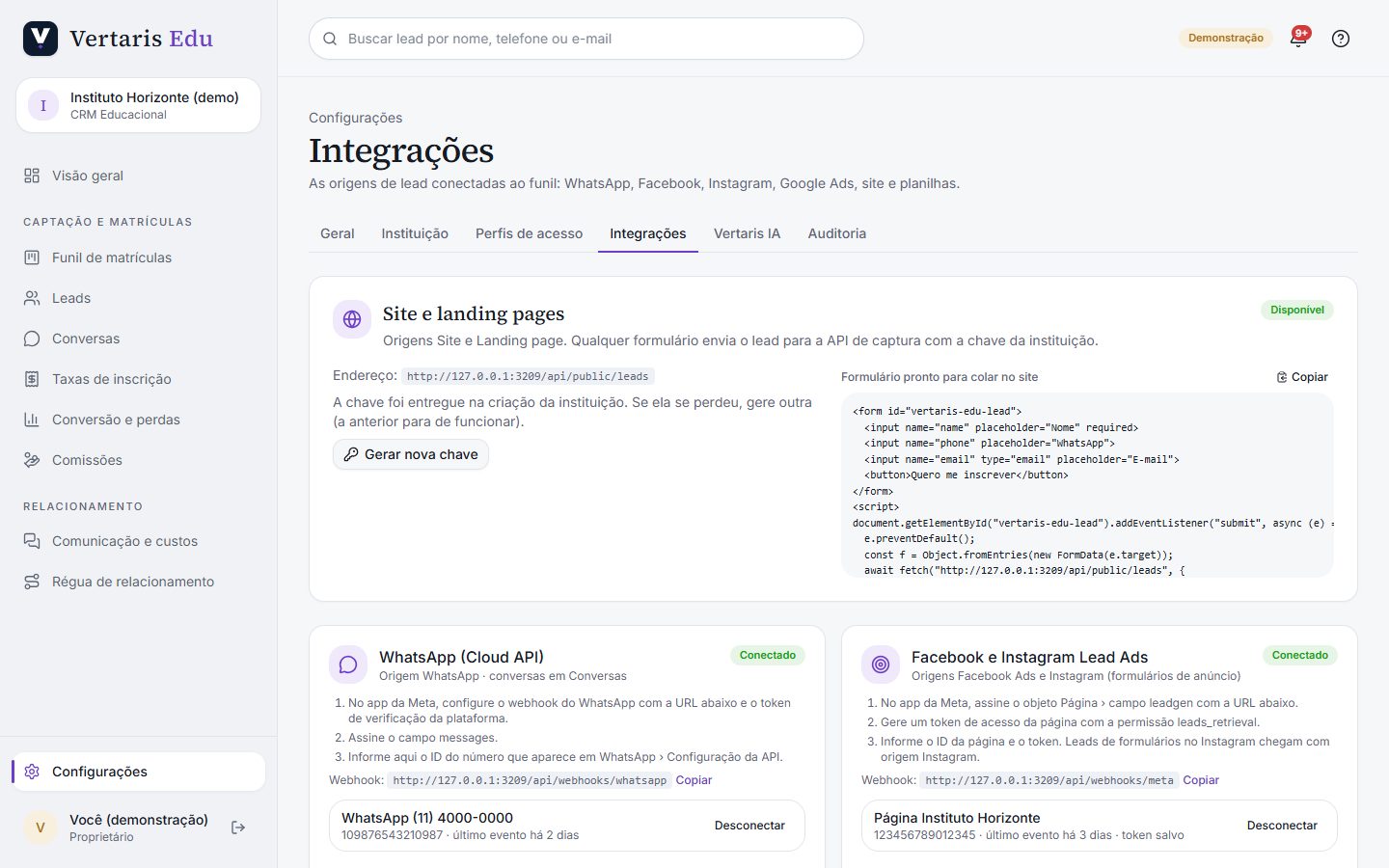
| Origem | Como chega |
|---|---|
| Site e landing pages | Formulário pronto para colar no site, enviando para a API de captura com a chave da instituição. |
| WhatsApp (Cloud API) | Mensagens recebidas viram lead (ou entram na conversa do lead) e abrem a janela de 24h. |
| Facebook e Instagram Lead Ads | Cada formulário de anúncio preenchido vira lead com a campanha registrada. |
| Instagram Direct | Mensagens no Direct viram lead e podem ser respondidas em Conversas em até 24h. |
| Google Ads | Formulários de lead dos anúncios, por webhook com chave. |
| Evento, visita, indicação | Cadastro em Novo lead ou Importar planilha, com a origem escolhida. |
| Telefone (GoTo Connect) | Ligações registradas no lead automaticamente; número desconhecido vira lead com origem Telefone. |
- Siga os passos do cartão da origem (no app da Meta ou no Google Ads).
- Informe o ID da conta e, quando pedido, o token de acesso. O token fica guardado criptografado.
- Para o Google Ads, clique em Gerar webhook: a URL e a chave aparecem uma única vez.
- Faça um envio de teste: o cartão passa a mostrar o último evento recebido.
Pagamentos (taxa de inscrição)
- Escolha a forma de confirmação: Aprovação do gestor ou Confirmação pela plataforma.
- Para conectar a plataforma, escolha Education One, DRM (EJA) ou Outra plataforma, marque os programas cujas taxas ela confirma (nenhum = todos) e clique em Gerar webhook. Ex.: Education One para graduação e técnicos; DRM só para EJA.
- Passe a URL e a chave (aparecem uma única vez) para a equipe da plataforma. O formato do aviso está em Formato que a plataforma envia.
O Vertaris Edu localiza a taxa pelo id da taxa, pelo id da cobrança ou pelo aluno (CPF, e-mail ou telefone, conferindo o valor). Avisos repetidos são ignorados e pagamentos sem taxa correspondente nunca são “adivinhados”.
Telefonia (GoTo Connect)
- No GoTo Developer Center, crie um cliente OAuth com os escopos call-events.v1.notifications.manage e call-events.v1.events.read, autorizado por um super admin.
- Informe client ID, secret, refresh token e account key e clique em Conectar GoTo: o Vertaris Edu cria o canal de notificações e assina os eventos de chamada.
- Nos computadores da equipe, deixe o app da GoTo como discador padrão para o botão Ligar.
Cada ligação encerrada é enviada pela GoTo ao Vertaris Edu e registrada no lead. Ligação atendida conta como primeiro contato (o lead sai de Novo lead); ligação perdida agenda o retorno para hoje.
Vertaris IA
A assistente virtual da plataforma Vertaris: atende primeiro e faz a inscrição na conversa.
Configurações›Vertaris IA
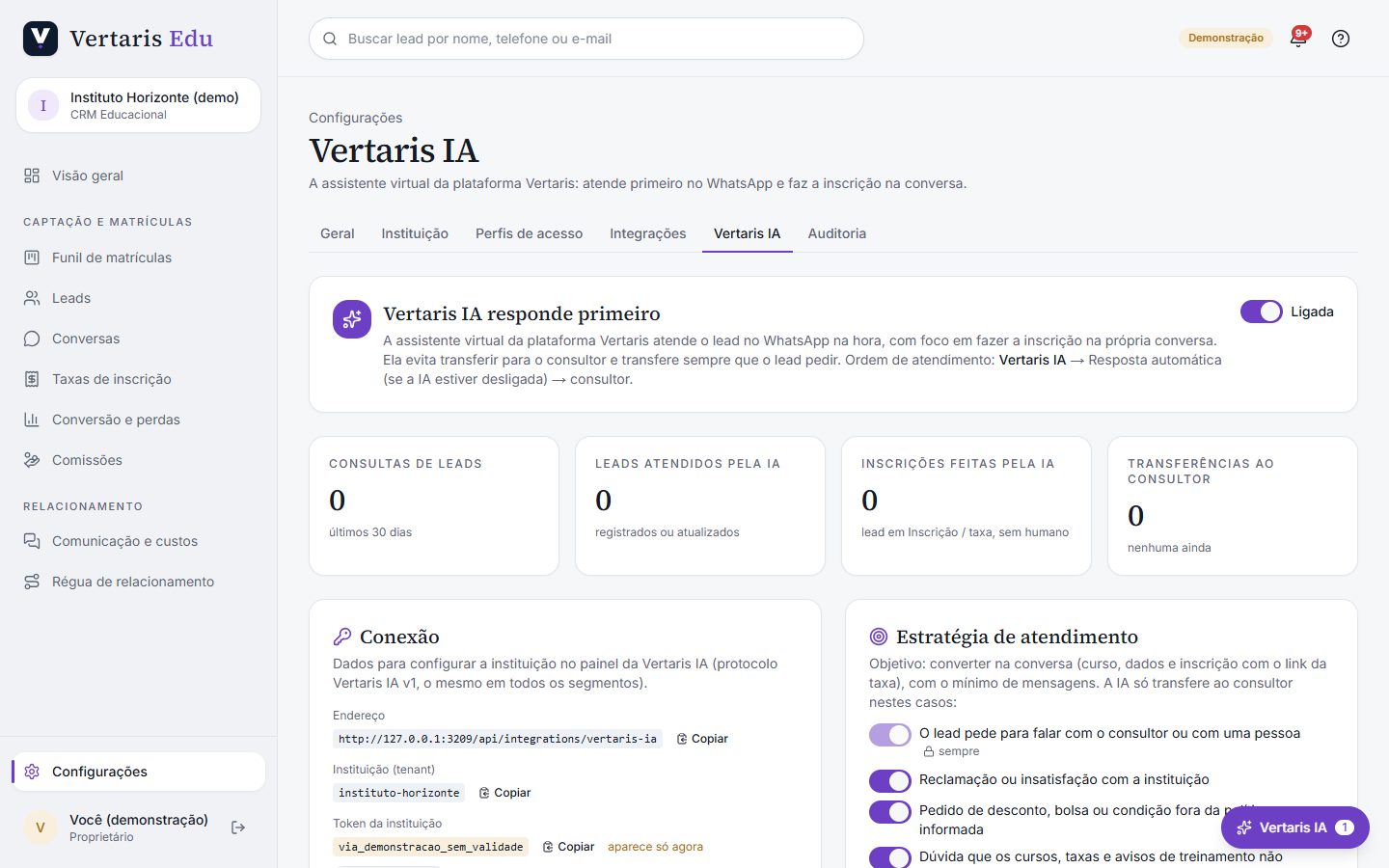
A Vertaris IA é a extensão de inteligência artificial de todos os segmentos Vertaris. No Edu, ela responde o lead no WhatsApp na hora, recomenda o curso, tira dúvidas com os cursos, taxas e avisos de treinamento, coleta nome, e-mail e CPF e faz a inscrição na própria conversa, enviando o valor e o link da taxa. O lead segue para Inscrição / taxa sem passar por uma pessoa.
Ordem de atendimento
- Vertaris IA ligada: ela responde primeiro, com o mínimo de mensagens possível.
- Vertaris IA desligada: vale a resposta automática de Configurações › Geral (que também pode ser desligada).
- As duas desligadas: o lead fica para o consultor.
Quando a IA transfere para o consultor
Só nos casos marcados em Estratégia de atendimento: reclamação, pedido fora da política e dúvida que ela não sabe responder. Sempre quando o lead pedir o consultor (essa regra não pode ser desligada). A conversa transferida aparece como Aguardando consultor em Conversas e no painel da IA, e o consultor responde por lá.
Quem acompanha a inscrição feita pela IA
O lead é distribuído a um consultor antes da inscrição. Quando a IA fecha a inscrição, o consultor recebe o aviso Inscrições feitas pela Vertaris IA no sino, acompanha o pagamento da taxa (com os lembretes automáticos) e conduz a documentação até a matrícula. A comissão dessas matrículas segue o percentual definido em Comissão dos consultores.
Treinamento e conexão
- Treinamento: avisos curtos com validade (fim do dia, 7 dias ou sem validade), como campanhas e turmas. Cursos e taxas vão automaticamente.
- Conexão: endereço, instituição e token para o painel da Vertaris IA; a chave emitida pela IA permite ver as conversas aqui. O token aparece uma única vez.
- Registro de consultas: cada chamada da IA fica registrada para a LGPD, sem gravar o telefone.
Auditoria
Quem alterou o quê e quando, com o valor antes e depois.
Configurações›Auditoria
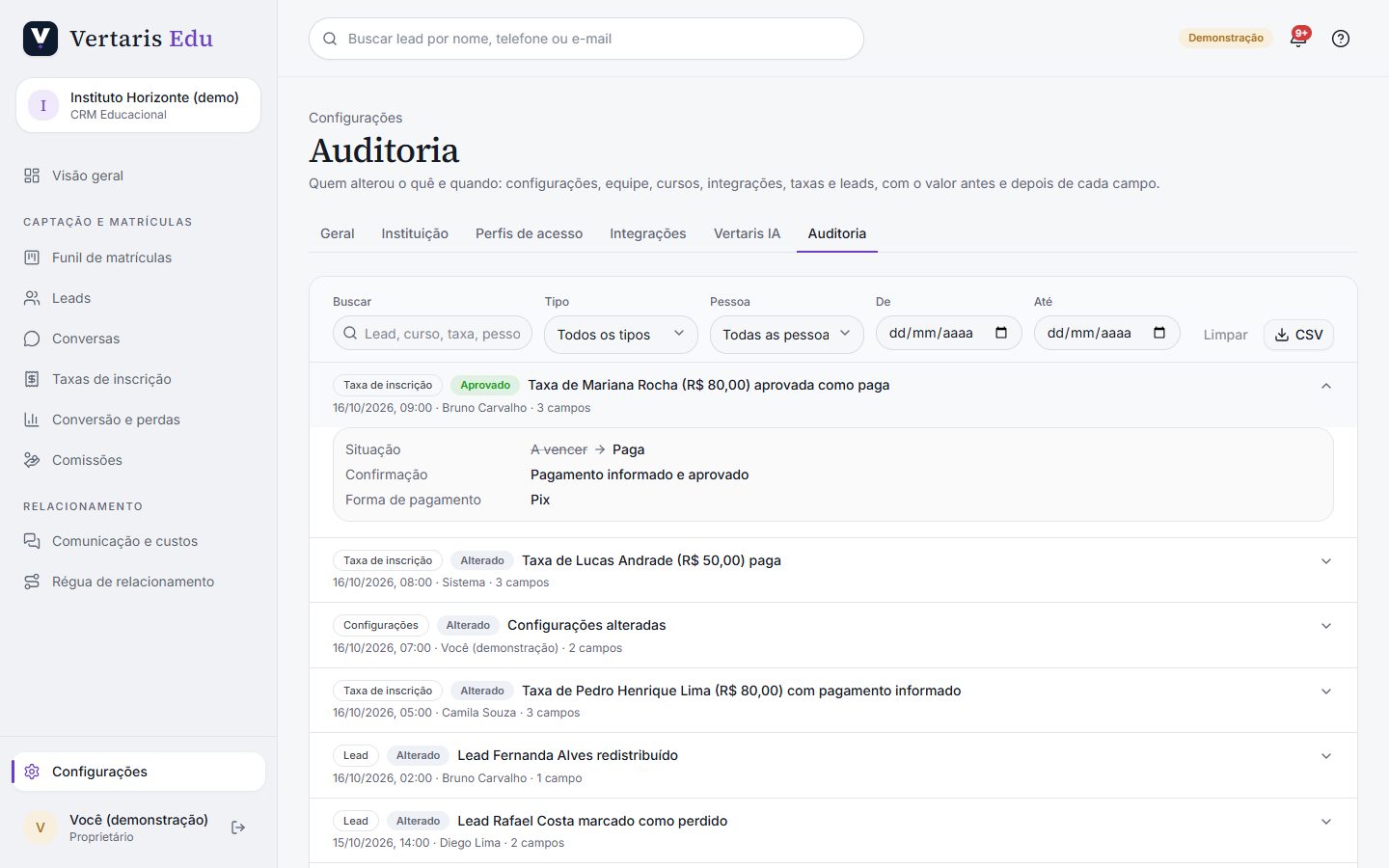
A auditoria registra sozinha as alterações importantes, com a pessoa, a data e o valor anterior e o novo de cada campo. Os registros não podem ser editados nem apagados. Só administradores abrem esta tela.
| Tipo | O que entra |
|---|---|
| Configurações e Instituição | Distribuição, prazos, preços de e-mail e SMS, teto mensal, lembretes da taxa, comissão, régua, resposta automática, mensagens padrão, dados e marca da instituição. |
| Cursos e motivos de perda | Criação, alteração de taxa, vencimento e programa, desativação. |
| Equipe e perfis de acesso | Pessoa adicionada, troca de perfil, distribuição de leads, perfis criados, alterados ou excluídos. |
| Integrações e Vertaris IA | Conectar e desconectar, nova chave da captação do site, IA ligada ou desligada, token e chave, avisos de treinamento. |
| Taxas de inscrição | Pagamento informado, aprovado ou recusado, baixa manual, isenção, cancelamento e confirmações automáticas das plataformas (marcadas como Sistema). |
| Leads, importações e campanhas | Redistribuição, perda e reabertura, planilhas importadas e campanhas enviadas. |
- Use Buscar para achar por lead, curso, pessoa ou valor (ex.: “DRM”, “R$ 50,00”).
- Filtre por Tipo, Pessoa e período (De / Até).
- Clique na linha para ver os campos alterados. CSV exporta o que está filtrado.
Régua de relacionamento
A jornada do aluno depois do funil e as campanhas de novos cursos.
Relacionamento›Régua de relacionamento
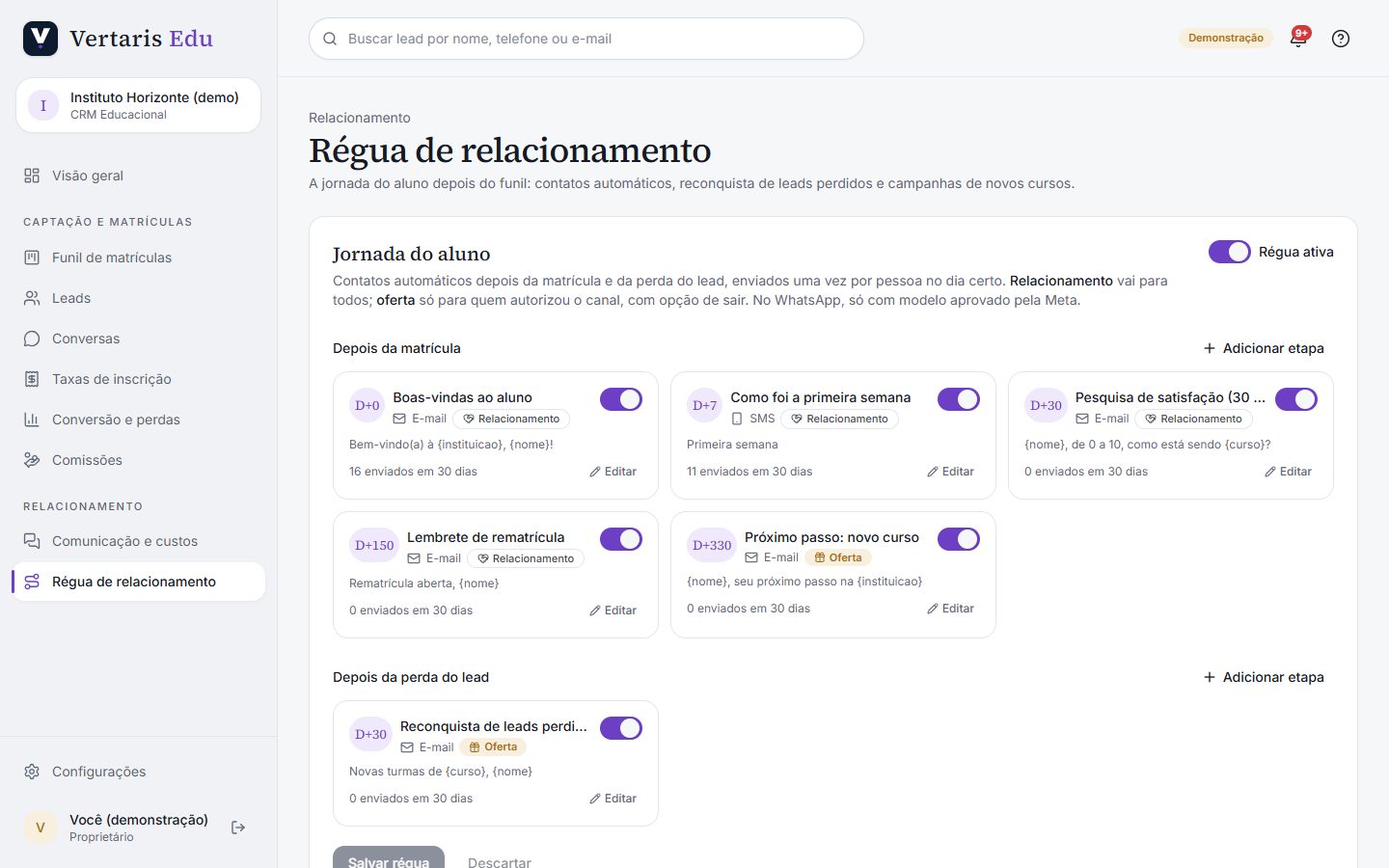
| Etapa padrão | Quando | Canal |
|---|---|---|
| Boas-vindas ao aluno | No dia da matrícula | |
| Como foi a primeira semana | 7 dias depois | SMS |
| Pesquisa de satisfação | 30 dias depois | |
| Lembrete de rematrícula | 150 dias depois | |
| Próximo passo: novo curso (oferta) | 330 dias depois | |
| Reconquista de leads perdidos (oferta) | 30 dias depois da perda |
- Cada etapa sai uma vez por pessoa, no envio diário das 9h, pelo canal escolhido e dentro do teto mensal.
- Relacionamento vai para todos; oferta só para quem autorizou o canal, com link para sair (LGPD).
- No WhatsApp, só com modelo aprovado pela Meta; ofertas usam modelos de marketing.
- Editar muda momento, dias, canal, tipo, programas e texto (com variáveis); Adicionar etapa cria novas. Clique em Salvar régua.
Campanha
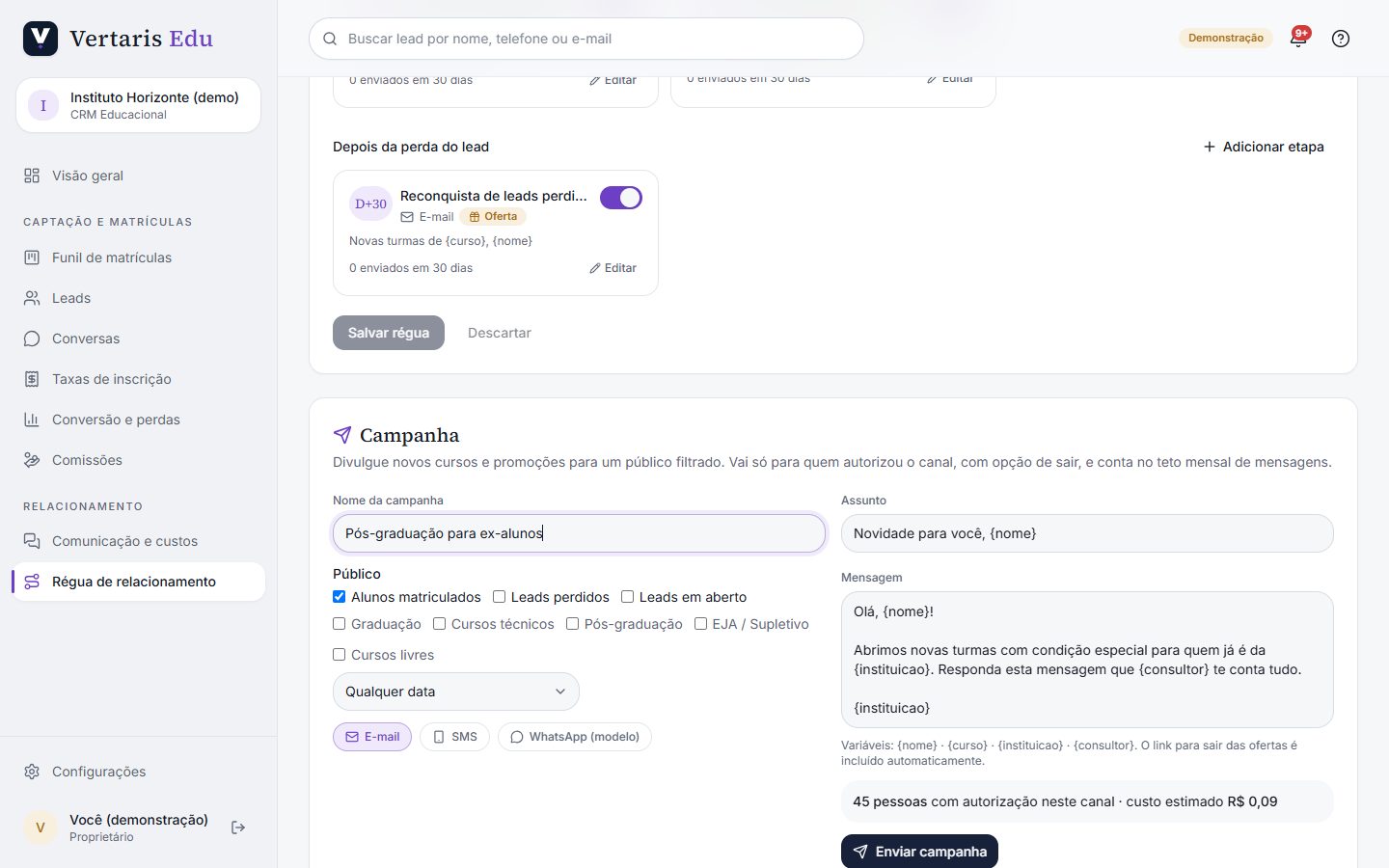
- Dê um nome, escolha o público (alunos matriculados, leads perdidos ou em aberto), os programas e o período.
- Escolha o canal e escreva a mensagem (no WhatsApp, escolha o modelo de marketing aprovado).
- Confira a prévia (pessoas com autorização e custo estimado contra o teto) e clique em Enviar campanha.
Rotinas recomendadas
O que olhar todo dia, toda semana e todo mês.
Atendimento
- Conferir o sino
- Zerar Aguardando resposta em Conversas
- Fazer os retornos de hoje (filtro em Leads)
- Priorizar quem está com a janela perto de fechar
- Avançar os leads no funil
Funil e cobrança
- Revisar os leads parados
- Cobrar as taxas vencidas
- Importar as listas de eventos e visitas
- Revisar as mensagens padrão
Resultado
- Conversão por origem e por consultor
- Motivos de perda
- Gasto com mensagens contra o teto
- Revisar a Auditoria (configurações e baixas de taxas)
- Ajustar anúncios e campanhas
Dúvidas frequentes
Respostas rápidas para as perguntas mais comuns.
Por que não consigo escrever livremente no WhatsApp?
A janela de 24h ainda vale com as mudanças de preço da Meta?
Mensagens do Instagram aparecem em Conversas e podem ser respondidas?
Quanto custa mandar mensagem pelo Instagram?
Posso mudar a cota ou os preços do WhatsApp?
De onde vem o preço do SMS?
Como o sistema sabe que o retorno de uma ligação foi feito?
Por que não consigo responder no WhatsApp um lead que a Vertaris IA está atendendo?
Onde vejo quem alterou uma configuração ou deu baixa em uma taxa?
O bot responde todas as mensagens?
Por que o Instagram não aparece como canal para um lead?
Um lead chegou duplicado. O que faço?
O que acontece quando o teto de mensagens é atingido?
Meus dados estão seguros?
Suporte
Fale com o time Vertaris pelos canais do seu contrato. Informe a instituição, a tela, o que tentou fazer e, se possível, um print.